


Hubris для VS Code
Агент для кода от Hubris в VS Code — вход через аккаунт Hubris без ключа, чаты во вкладках редактора, любая модель каталога, баланс на виду, три режима работы, сжатие переписки (/compact) и инструкции Claude Code и других агентов.
Hubris для VS Code — наш агент для кода. Он читает проект, правит файлы и запускает команды в терминале по вашей просьбе, а перед каждой правкой и командой спрашивает разрешения. Вход через аккаунт Hubris: ключ создавать и вписывать не нужно. Модель выбирается из каталога, оплата в рублях с баланса Hubris, баланс всегда виден в окне агента.
Что понадобится
- VS Code 1.106 или новее на Windows, macOS или Linux. Подойдут и VSCodium, и Cursor: там расширение ставится из Open VSX, шаги — в инструкциях для VSCodium и Cursor.
- Аккаунт Hubris. Если его нет, он создастся при первом входе.
- Папка проекта, открытая в VS Code: агент работает с ней.

Установка
-
В VS Code откройте панель расширений: значок с квадратами на панели слева или
Ctrl+Shift+X(на macOSCmd+Shift+X). В поиске наберитеHubrisи нажмите Install у расширения Hubris — агент для кода.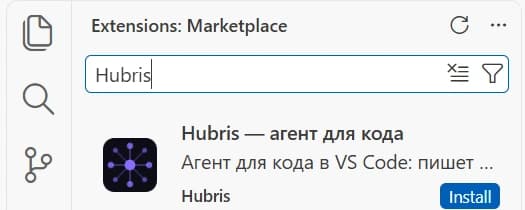
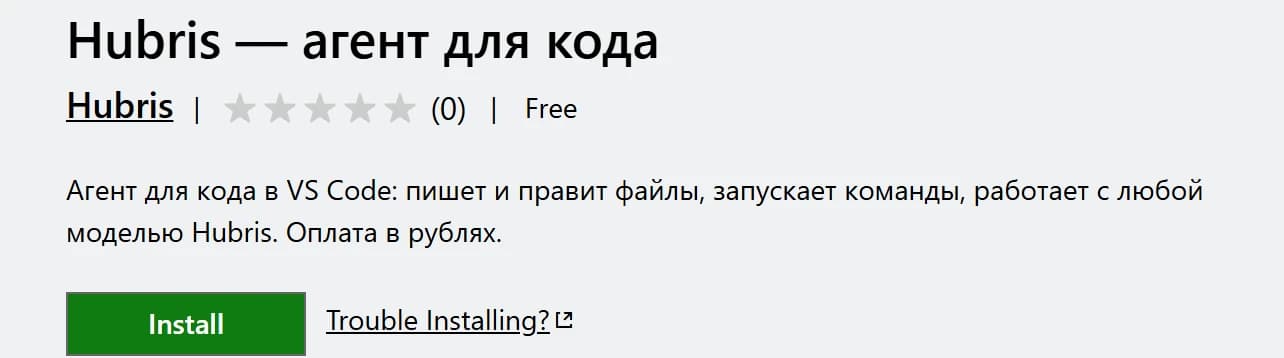
Можно и из браузера: откройте страницу расширения в Visual Studio Marketplace и нажмите Install. Браузер спросит, открыть ли VS Code, — согласитесь.
-
VS Code спросит, доверяете ли вы издателю Hubris: так он спрашивает при первой установке от любого нового издателя. Нажмите Trust Publisher & Install.
-
На панели слева появится значок Hubris. Нажмите его: откроется список чатов проекта.

Вход
-
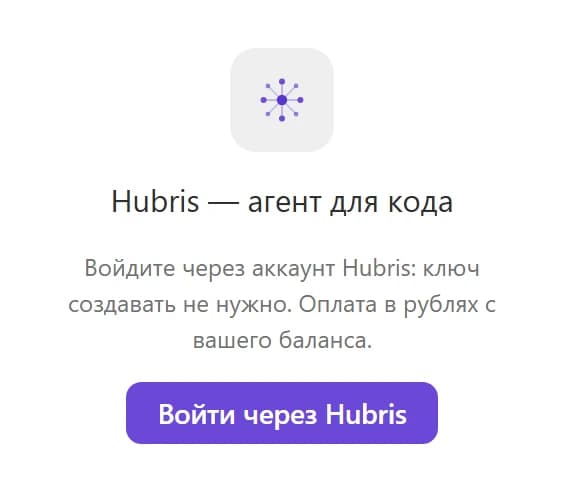
На панели Hubris слева нажмите Войти через Hubris.
-
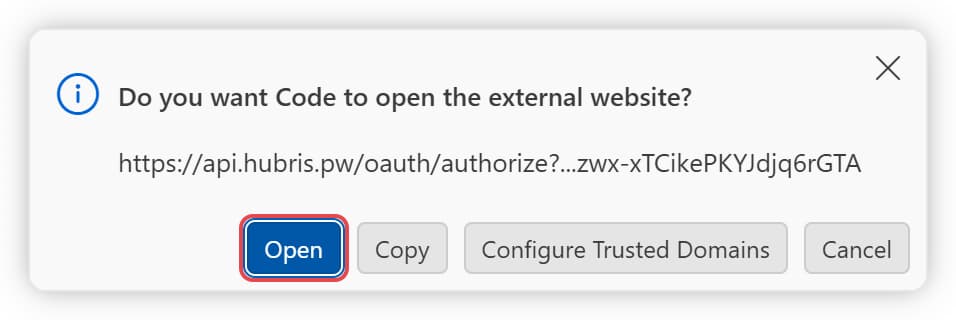
VS Code спросит, открыть ли внешний сайт: «Do you want Code to open the external website?». Нажмите Open.
-
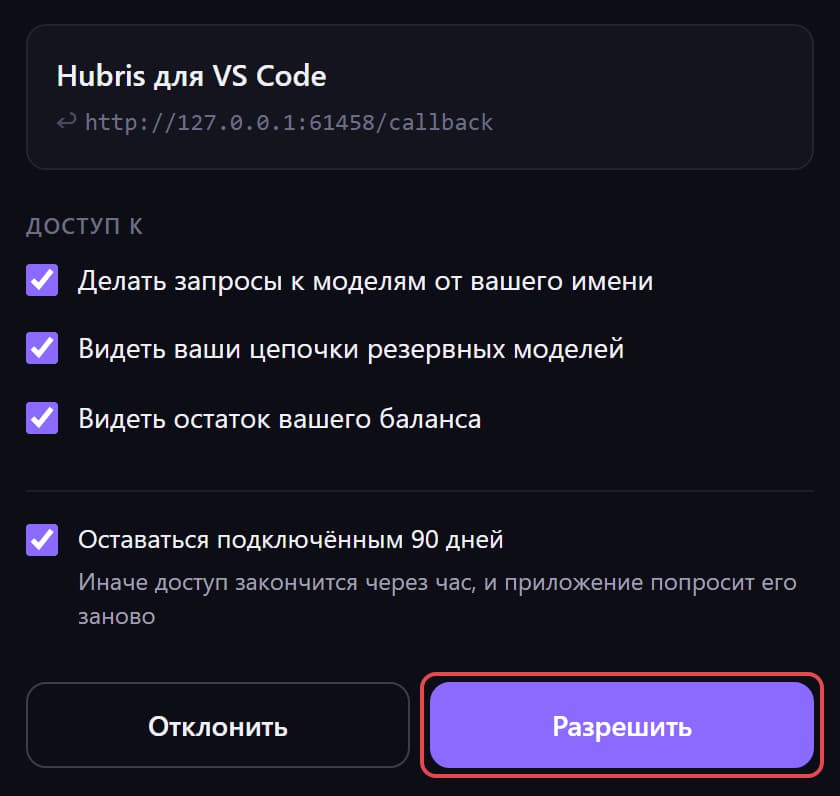
Откроется браузер со страницей Hubris. Если вы ещё не вошли на сайт, войдите по почте. На странице разрешения проверьте, что просит агент: делать запросы к моделям от вашего имени, видеть ваши цепочки резервных моделей и остаток баланса. Нажмите Разрешить. Дневной лимит расхода для агента, если он нужен, ставится после подключения: в профиле Hubris на вкладке Приложения.
-
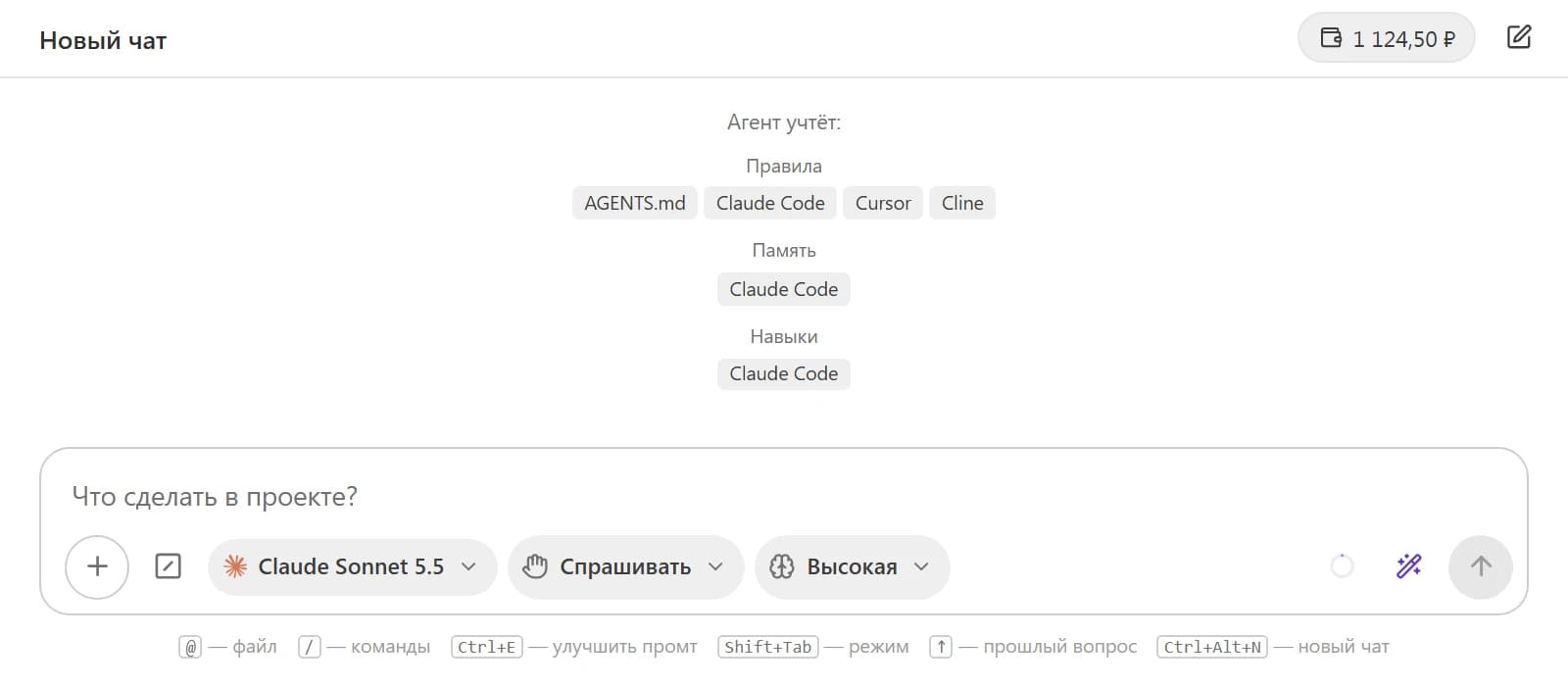
Браузер покажет «Hubris подключён». Вернитесь в VS Code: в списке чатов появится баланс. Нажмите Новый чат — откроется вкладка чата.
Первая задача
-
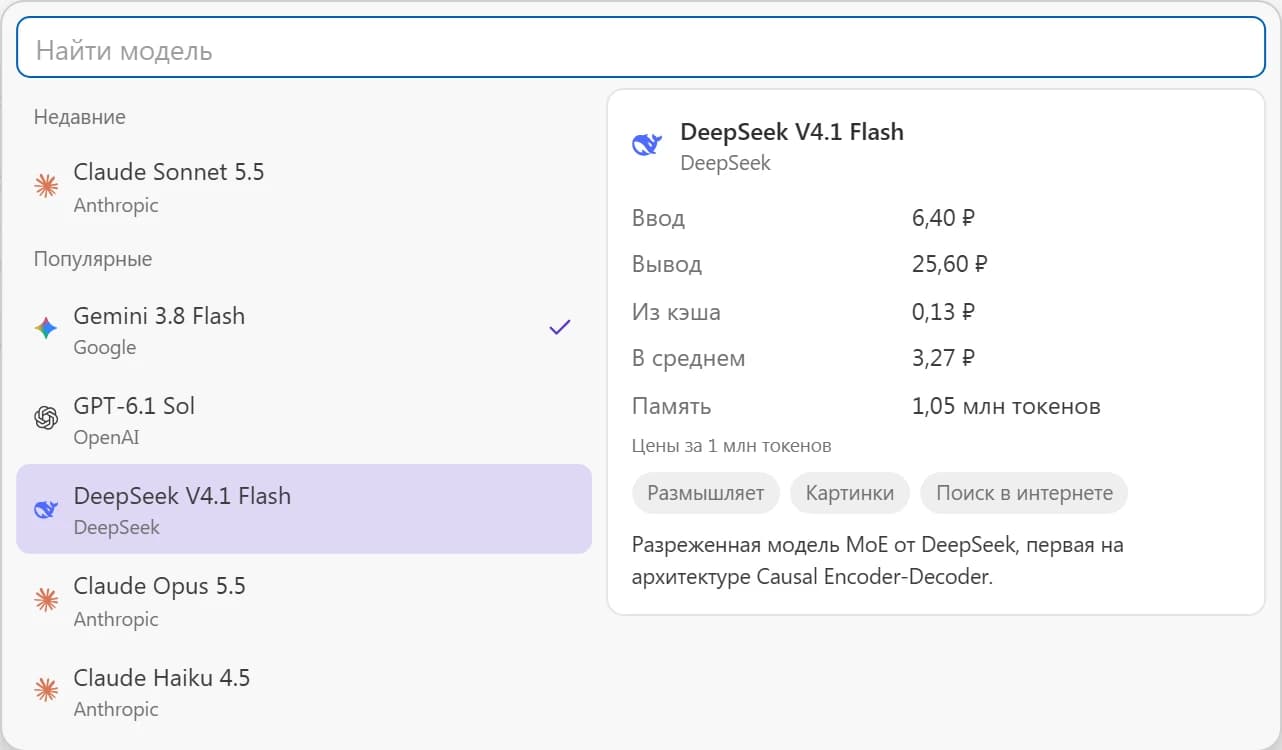
Под полем ввода нажмите на название модели и выберите модель. В списке есть поиск, недавние и популярные модели, а за ними все остальные по алфавиту. Наведите на модель или выберите её стрелками — справа появится карточка: цены за 1 млн токенов (ввод, вывод, из кэша и в среднем у клиентов Hubris), память модели и что она умеет. Агенту нужны модели, которые умеют вызывать инструменты, поэтому в списке только они.
-
Напишите задачу, например «Тест в test/sum.test.js падает, исправь src/sum.js и запусти npm test», и нажмите Enter.
-
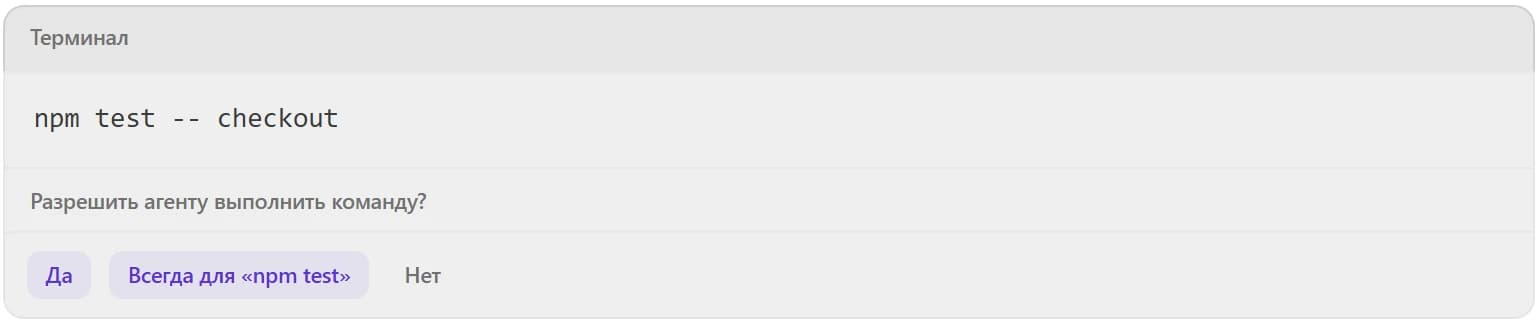
Агент показывает, что делает: «Прочитал», «Изменил», «Выполнил». Перед правкой файла и перед командой он спрашивает разрешения. Да разрешает один раз, Всегда для … запоминает разрешение для этого проекта, Нет отказывает.
-
Баланс в шапке вкладки, в списке чатов и в строке состояния VS Code обновляется после каждого ответа. Значок со стрелкой по кругу под ответом — Ответить заново: агент отменит правки файлов из последнего ответа и ответит ещё раз. Правки отменяются, если папка проекта под git. В папке без git VS Code сначала предупредит, что правки этого ответа останутся. Уже выполненные команды не отменяются. Вернуться назад в меню действий делает то же для любого прошлого вопроса: переписка и правки файлов вернутся к состоянию до него, а сам вопрос встанет в поле ввода, чтобы его поправить.
Поле ввода
-
@— файлы и папки проекта: выберите строку стрелками и Enter, агент сразу увидит содержимое файла. Выбранная папка показывает свои файлы.@файл:10-20— только эти строки. -
/в начале поля — команды:/new— новый чат,/chats— список чатов,/model— выбрать модель,/mode— сменить режим,/init— изучить проект и записатьAGENTS.md,/compact— сжать переписку,/help— эта страница. -
Кнопка с косой чертой рядом с «+» — меню действий: приложить картинку, вернуться назад, сохранить чат в Markdown, модель, глубина и режим, баланс, инструкции проекта. Поле сверху находит действие по названию.
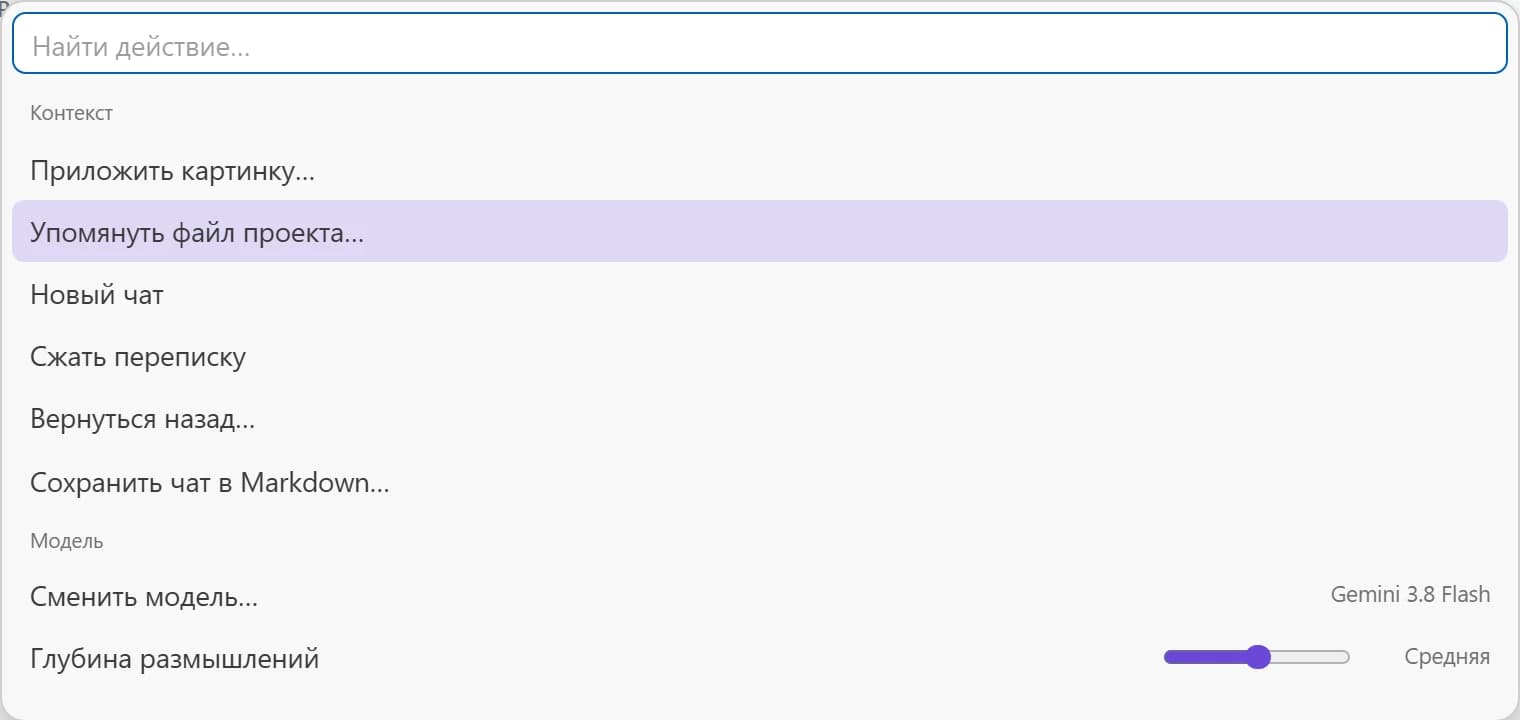
-
Палочка рядом с кнопкой отправки или
Ctrl+E— Улучшить промт: черновик переписывается понятнее для агента. Вернуть как было над полем вернёт ваш текст. -
Кружок справа в поле — память чата: сколько переписка занимает в памяти модели. Нажмите на него, чтобы сжать переписку: агент запомнит главное, память освободится. В ленте появится отметка «Переписка сжата».
-
Shift+Tab— следующий режим,↑в пустом поле — прошлый вопрос,Ctrl+Alt+H— к полю ввода из любого места VS Code,Ctrl+Alt+N— новый чат.
Режимы
Режим выбирается кнопкой рядом с моделью или Shift+Tab. У каждой вкладки свой режим, новая открывается с режимом, выбранным последним.
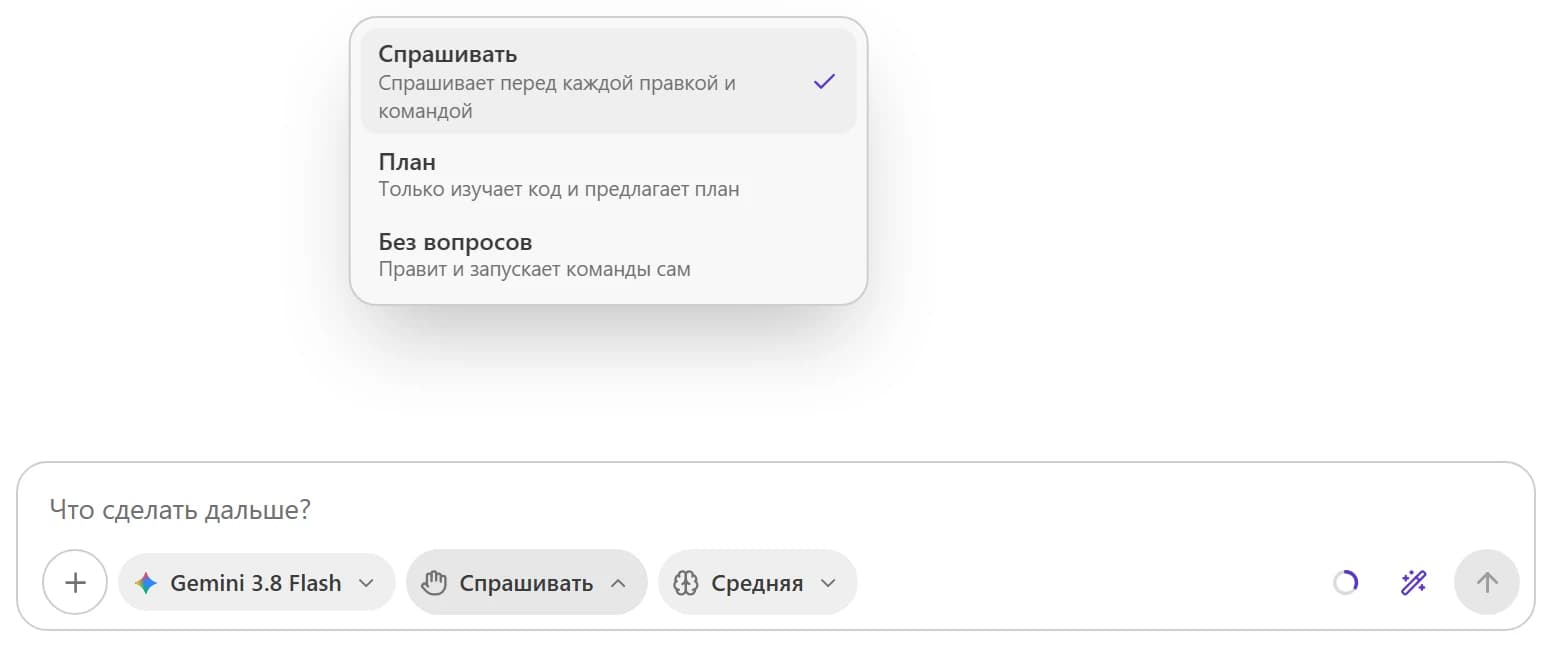
| Режим | Что делает агент |
|---|---|
| Спрашивать | Читает файлы сам, перед каждой правкой и командой спрашивает разрешения. Включён сразу. |
| План | Только изучает код и предлагает план. Файлы не меняет. Под ответом с планом есть кнопка Выполнить план: она вернёт режим, который был до «Плана», и агент выполнит план. |
| Без вопросов | Правит файлы и запускает любые команды сам, ничего не спрашивая. При первом включении в проекте VS Code предупредит, что это опасно. |
Глубина размышлений
У моделей, которые умеют размышлять перед ответом, рядом с режимом есть ещё одна кнопка: Низкая, Средняя, Высокая и другие уровни, какие есть у модели. Чем глубже, тем дольше и дороже ответ. Выбор запоминается для каждой модели отдельно.
Чаты и баланс
Каждый чат открывается своей вкладкой редактора. Открыть можно сколько угодно чатов, агент работает в них одновременно; у каждой вкладки свои модель, режим и глубина размышлений. Открытые вкладки возвращаются после перезапуска VS Code.
Список чатов этого проекта — на панели Hubris слева, по дням. Нажмите чат, чтобы открыть его вкладку; если он уже открыт, VS Code покажет его вкладку. Точка у названия — агент в этом чате работает. У каждого чата в меню … есть Переименовать и Удалить. Внизу списка — баланс с кнопкой Пополнить и строка аккаунта: Открыть кабинет и Выйти.
Когда агент закончил работу или ждёт разрешения, а вкладка чата скрыта или окно VS Code не в фокусе, VS Code покажет уведомление с кнопкой Открыть чат.
Когда деньги на балансе кончились, в ответе появится кнопка Пополнить: она откроет пополнение баланса.
В редакторе и в git
- Выделите код и нажмите правую кнопку мыши: Hubris: объяснить, Hubris: исправить и Hubris: улучшить сразу задают вопрос агенту в последней вкладке чата, Hubris: добавить в чат (
Ctrl+Alt+K) ставит ссылку на выделенные строки в поле ввода. - В панели Система контроля версий кнопка со звёздочкой пишет сообщение коммита: агент смотрит подготовленные изменения (если их нет — все) и пишет в стиле прошлых коммитов репозитория.
Инструкции проекта и настройки Claude Code
Если в проекте или в вашей домашней папке остались правила и память от других агентов для кода, агент Hubris подхватит их сам, переносить ничего не нужно.
Всегда, при любых настройках, агент учитывает:
AGENTS.mdв папке проекта;- навыки из
.claude/skillsи.agents/skillsпроекта и из~/.claude/skillsи~/.agents/skills; - правила разрешений
allow,askиdenyиз.claude/settings.jsonи.claude/settings.local.jsonпроекта и из~/.claude/settings.json.
Правила других агентов
| Агент | Что агент Hubris читает |
|---|---|
| Claude Code | CLAUDE.md, .claude/CLAUDE.md, CLAUDE.local.md и правила .claude/rules проекта, ваши ~/.claude/CLAUDE.md и ~/.claude/rules |
| Cursor | .cursor/rules, .cursorrules |
| Windsurf | .windsurf/rules, .windsurfrules, .devin/rules, ваш ~/.devin/global_rules.md |
| Cline | .clinerules, .cline/rules, ваши ~/.cline/rules и ~/Documents/Cline/Rules |
| Roo Code | .roo/rules, .roorules, ваши ~/.roo/rules |
| Kilo Code | .kilocode/rules, .kilo/rules |
| GitHub Copilot | .github/copilot-instructions.md, .github/instructions, ваш ~/.copilot/copilot-instructions.md |
| Gemini | GEMINI.md, ваш ~/.gemini/GEMINI.md |
| Qwen Code | QWEN.md, .qwen/QWEN.local.md, ваш ~/.qwen/QWEN.md |
| Junie | .junie/AGENTS.md, .junie/guidelines.md, .junie/guidelines, .junie/rules, ваш ~/.junie/AGENTS.md |
| Kiro | .kiro/steering, ваши ~/.kiro/steering |
| Augment | .augment/rules, .augment-guidelines, ваши ~/.augment/rules |
| Antigravity, Amazon Q, Continue | .agents/rules, .amazonq/rules, .continue/rules |
| Zed | .rules, ваш AGENTS.md в папке настроек Zed |
| Goose, Crush, Warp | .goosehints, CRUSH.md, WARP.md, ваши ~/.config/goose/.goosehints и ~/.config/crush/CRUSH.md |
| Codex, OpenCode, Amp, Pi, Z Code | ваши ~/.codex/AGENTS.md, ~/.config/opencode/AGENTS.md, ~/.config/amp/AGENTS.md, ~/.pi/agent/AGENTS.md, ~/.zcode/AGENTS.md и AGENT.md проекта, если нет AGENTS.md |
Правила Claude Code из .claude/rules с полем paths в начале файла действуют только для подходящих файлов. Целиком в каждом чате их нет: правило подгружается само, когда агент читает или правит подходящий файл, как у самого Claude Code. Правила без paths агент учитывает всегда.
Ссылки, ведущие за пределы проекта, агент не читает.
Если один и тот же текст лежит в двух файлах, например AGENTS.md и его копия в CLAUDE.md, агент получает его один раз.
Память других агентов
- Память Claude Code по этому проекту (
~/.claude/projects/<проект>/memory/): агент получает её оглавлениеMEMORY.mdи читает нужные заметки по ссылкам из него. - Банк памяти Cline и Roo Code: папка
memory-bankв проекте.
Память агент только читает: сам он её не пополняет.
Что нашлось, видно в новом чате под строкой «Агент учтёт:»: названия агентов по видам, отдельно правила, память и навыки. Наведите на название, чтобы увидеть, какие файлы найдены, а сами файлы открывает пункт Инструкции проекта в меню действий.
Как выключить перенос
Откройте Extensions, нажмите шестерёнку у Hubris → Settings («Параметры»). Там две галочки, обе включены:
- Agent Files: Rules отвечает за правила других агентов: без неё из правил агент получает только
AGENTS.mdпроекта. - Agent Files: Memory отвечает за память других агентов: без неё агент не получает ни память Claude Code, ни
memory-bank, а в папку памяти Claude Code заходит только с вашего разрешения, как в любую папку вне проекта.
Перезапускать VS Code не нужно: названия в новом чате меняются сразу, а агент переходит на новый набор, как только закончит текущие ответы, и начатый ответ не обрывается. Навыки и правила разрешений Claude Code эти галочки не выключают.
Вид и где хранятся чаты
Цвета — темы VS Code, светлой или тёмной. Шрифт и размер текста — настройки чата VS Code: chat.fontFamily и chat.fontSize для текста, chat.editor.fontFamily и chat.editor.fontSize для кода, команд и путей.
Чаты агента хранятся в папке ~/.hubris/engine. Если у вас установлен OpenCode, агент не читает его настройки и не смешивает свои чаты с его, а команды агента видят ваше обычное окружение. Чаты агента из версий 0.1 переносятся сами при первом запуске в проекте.
Решение проблем
«Не удалось запустить агента»
Нажмите Перезапустить в окне агента. Если не помогло, перезапустите VS Code. Подробности ошибки — в панели Output, канал Hubris.
«Откройте папку проекта, чтобы агент мог с ней работать»
Агенту нужна открытая папка. Нажмите Открыть папку и выберите папку проекта.
«Не удалось открыть браузер»
Так бывает, если в вопросе об открытии сайта нажать Cancel. Нажмите Войти через Hubris ещё раз и выберите Open.
«Вход в Hubris истёк»
Нажмите Войти в уведомлении VS Code и снова разрешите доступ в браузере.
Интернет только через прокси
Откройте Extensions, нажмите шестерёнку у Hubris → Settings («Параметры») и укажите прокси в поле Hubris: Proxy, например http://proxy.company.ru:3128. Если прокси просит логин и пароль, добавьте их в адрес: http://логин:пароль@proxy.company.ru:3128. Если в пароле есть #, / или ?, запишите их как %23, %2F и %3F. Через этот прокси идут вход, баланс, ответы моделей и чтение сайтов агентом. Команды, которые запускает агент, берут прокси из вашего окружения, как в терминале. Если поле пустое, расширение берёт прокси из настройки VS Code http.proxy или системный. Поддерживаются прокси http и https.
Агент в удалённом окружении
Подключения по SSH, контейнеры и Codespaces пока не поддерживаются: агент работает с папками на вашем компьютере.
Проверено на Hubris для VS Code 0.2.4 (VS Code 1.146, Windows) с моделями Gemini 2.5 Flash и Claude Haiku 4.5, 16 ноября 2026; раздел «Инструкции проекта и настройки Claude Code» — на 0.2.6 (VS Code 1.143, Windows) с моделью Gemini 2.5 Flash, 17 ноября 2026.Что дальше
- Каталог моделей — какие модели есть и сколько стоят.
- Расходы — сколько потрачено и на что.
- Claude Code — если удобнее сам Claude Code с ключом Hubris.
- Kilo Code и Cline — другие агенты для VS Code с ключом Hubris.
Обновлено:
Hubris для Cursor
Агент для кода Hubris в Cursor — установка файлом из Open VSX, вход через аккаунт Hubris без ключа, любая модель каталога, оплата в рублях.
Hubris для VSCodium
Агент для кода Hubris в VSCodium — установка из Open VSX, вход через аккаунт Hubris без ключа, любая модель каталога, оплата в рублях.