


LobeHub
Подключение Hubris к LobeHub (бывший LobeChat) — интерфейсу для чата и агентов. Один ключ открывает весь каталог в выпадающем списке моделей.
LobeHub (до 2026 года — LobeChat) — интерфейс для работы с языковыми моделями: чаты с ветвлением, агенты и их расписания, плагины, база знаний, распознавание изображений и генерация картинок. Работает как облачный сервис LobeHub Cloud и как своя установка на сервере; настольное приложение подключается к одному из них.

Hubris подключается как OpenAI-совместимый провайдер: интерфейс сам запрашивает список моделей, и весь каталог появляется в переключателе над окном чата. Один ключ — все модели, оплата в рублях с общего баланса.
Что понадобится
- LobeHub Cloud или своя установка LobeHub.
- Ключ Hubris. Как его получить: Пространства и ключи.
Подключение
-
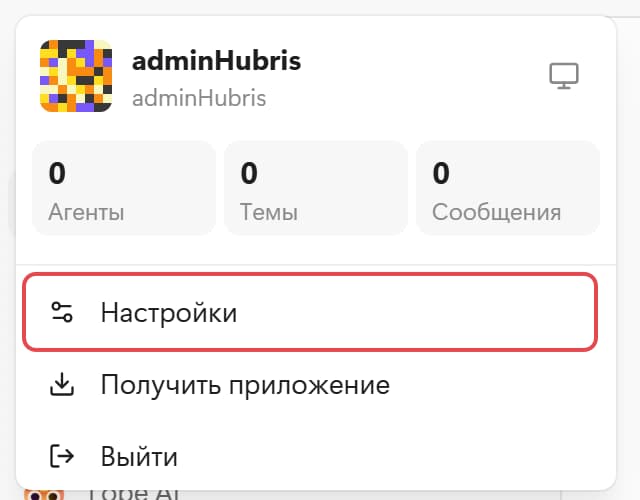
Вверху слева нажмите на своё имя, затем Настройки (Settings).
-
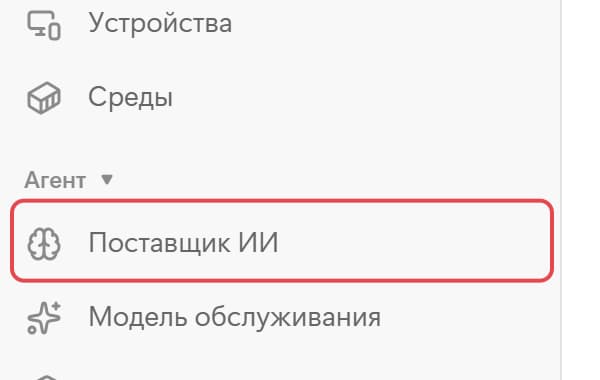
В списке слева выберите Поставщик ИИ (Provider).
-
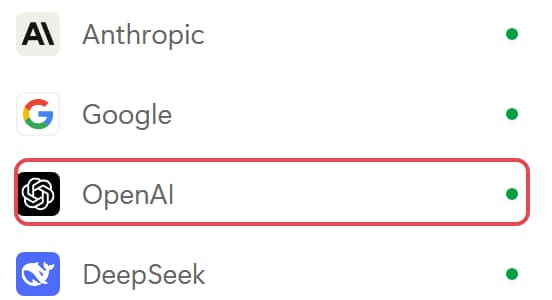
В списке провайдеров выберите OpenAI.
-
В поле Ключ API (API Key) вставьте свой ключ Hubris. В поле URL прокси API (API Proxy URL) вставьте адрес
https://api.hubris.pw/v1.
-
В блоке Список моделей нажмите Загрузить модели (Fetch models). Появятся модели Hubris.

-
В блоке Проверка подключения (Connectivity Check) выберите в списке модель с приставкой вендора, например
deepseek/deepseek-v4.1-flash, и нажмите Проверить (Check). Появится Проверка пройдена. Модель без приставки, которая стоит в этом списке по умолчанию, вернёт «модель не найдена»: у моделей Hubris в ID есть вендор.
-
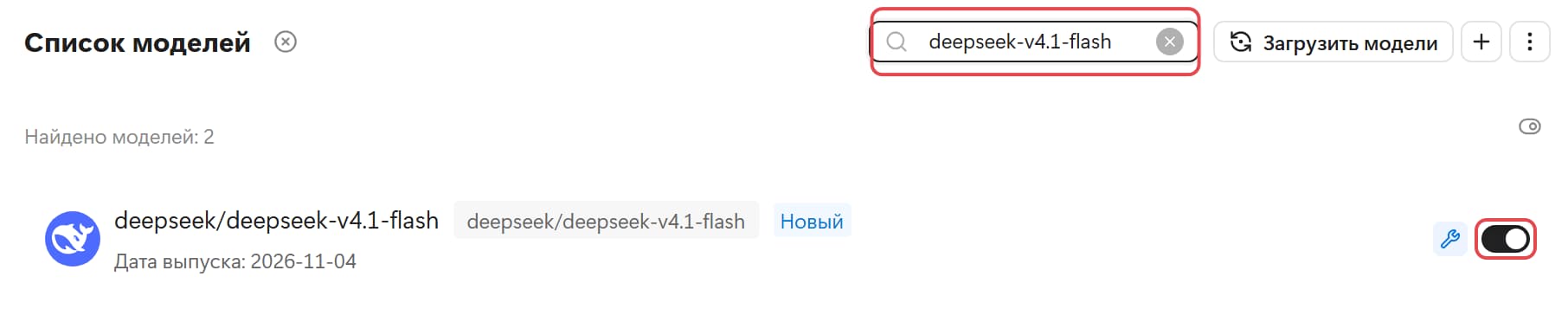
Включите нужные модели: в поле Поиск моделей напишите название и включите переключатель в строке модели.
-
Откройте чат. Внизу справа от поля ввода нажмите на название модели, наведите указатель на Модель, найдите свою модель и выберите её в разделе OpenAI. Похожая модель есть и в других разделах, например DeepSeek: она к Hubris не относится.
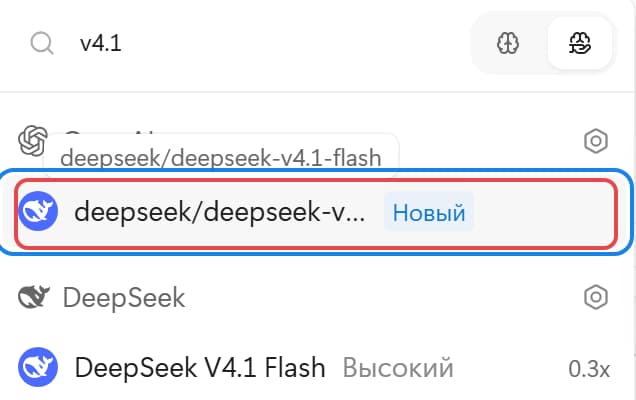
-
Напишите сообщение. Если модель ответила, всё подключено.

Адрес — именно api.hubris.pw, с api. в начале и /v1 в конце. Домен hubris.pro — это сайт и личный кабинет: запросы к API он не обслуживает и на любой такой запрос отвечает ошибкой с подсказкой правильного адреса.
Для части моделей и при включённом веб-поиске LobeHub отправляет запросы не в /v1/chat/completions, а в /v1/responses. Hubris принимает оба формата, отдельно настраивать ничего не нужно.
Своя установка: переменные окружения
Если LobeHub стоит на вашем сервере, провайдера можно задать сразу — тогда ключ не придётся вводить каждому пользователю. Добавьте в файл переменных окружения контейнера lobehub/lobehub (тот, что вы передаёте через --env-file или в docker-compose.yml) три строки:
OPENAI_API_KEY=sk-gw-ваш-ключ
OPENAI_PROXY_URL=https://api.hubris.pw/v1
OPENAI_MODEL_LIST=-all,+anthropic/claude-sonnet-5,+openai/gpt-6-astra,+google/gemini-3.8-flashOPENAI_PROXY_URLподменяет адрес OpenAI на наш.OPENAI_MODEL_LISTдержит список коротким:-allубирает всё,+idдобавляет нужное,id=Названиепереименовывает пункт меню.
Остальные переменные — база данных, KEY_VAULTS_SECRET, AUTH_SECRET, хранилище файлов — нужны самой установке LobeHub независимо от Hubris; их список и пример запуска — в инструкции LobeHub по Docker.
Выбор моделей
В каталоге Hubris больше 500 моделей, и без фильтра LobeHub выведет в переключатель их все. Список правится в настройках провайдера или переменной OPENAI_MODEL_LIST.
ID берите из каталога — они пишутся полностью, вместе с вендором: anthropic/claude-sonnet-5, а не claude-sonnet-5.
| ID | Когда подходит |
|---|---|
google/gemini-3.7-flash | дешёвые быстрые ответы, ежедневная переписка |
anthropic/claude-sonnet-5 | код, длинные документы, работа с изображениями |
openai/gpt-6-astra | самые сложные задачи, где нужен максимум качества |
deepseek/deepseek-v4-pro | недорогое рассуждение и код |
Встроенный провайдер «Hubris»
Мы отправили в LobeHub провайдера с отдельной карточкой, собственным списком моделей и живым обновлением каталога — pull request на ревью. Пока его не приняли, работает описанный выше способ через OpenAI-совместимый провайдер: разница только в том, что название в меню будет «OpenAI», а не «Hubris». Функционально это одно и то же подключение.
Если хочется видеть в меню именно «Hubris», в списке поставщиков можно создать своего провайдера: Provider Name — Hubris, Proxy URL — https://api.hubris.pw/v1, API Key — ваш ключ. Дальше те же Загрузить модели и Проверить.
Решение проблем
Список моделей пустой или «Ошибка подключения»
- Проверьте адрес:
https://api.hubris.pw/v1— сapi.в начале, с/v1в конце, без косой черты после. - Проверьте ключ: он начинается на
sk-gw-, без пробелов по краям. Каталог открыт только для запросов без ключа — с неверным ключом Hubris отвечает ошибкой и на запрос списка моделей. Целиком ключ виден только при создании; если не сохранили — выпустите новый в разделе «Ключи». - Откройте api.hubris.pw/v1/models в браузере. Если он открывается, а LobeHub список не тянет — дело в ключе или в адресе, а не в доступности API.
Модель есть в каталоге, но чат отвечает ошибкой про модель
ID должен совпадать с каталожным символ в символ, вместе с вендором перед косой чертой. Короткие имена без вендора мы не принимаем — подстановки «похожей» модели не происходит.
Ошибка про недостаточный баланс
Пополните баланс в кабинете — от 500 ₽, через СБП, банковской картой или по счёту для юридических лиц.
Проверено на LobeHub, своя установка, с моделью DeepSeek V4.1 Flash, 4 ноября 2026.Что дальше
- Каталог моделей — ID для переключателя LobeHub.
- Управление ключами — отдельный ключ под установку, чтобы расход был виден отдельно.
- Расходы — детализация по запросам и моделям.
- Chat Completions — что именно уходит в Hubris из LobeHub.
Обновлено:
LibreChat
Подключение Hubris к LibreChat — self-hosted чату на несколько пользователей. Отдельная точка подключения в librechat.yaml, каталог подтягивается сам.
Open WebUI
Подключение Hubris к Open WebUI — self-hosted веб-интерфейсу для чата с моделями. Один ключ открывает весь каталог в выпадающем списке.