


n8n
Официальная нода Hubris для n8n — текст, картинки, озвучка, распознавание речи, видео и эмбеддинги в одном узле, плюс модель для AI Agent.
n8n — платформа автоматизации с сотнями готовых интеграций, в которой сценарии собираются из узлов. У Hubris есть официальная нода, проверенная командой n8n — пакет n8n-nodes-hubris: узел «Hubris» со всеми модальностями и узел «Hubris Chat Model» для агентов.


Что понадобится
- n8n Cloud или свой n8n 2.x, в который вы вошли как владелец или администратор: устанавливать узлы могут только они.
- Ключ Hubris. Как его получить: Пространства и ключи.
Как поставить узлы
Это делается один раз на весь n8n.
-
Откройте сценарий и нажмите плюс.
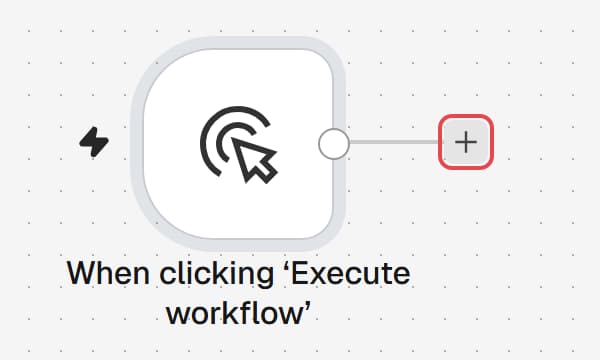
-
Наберите
hubrisи выберите Hubris.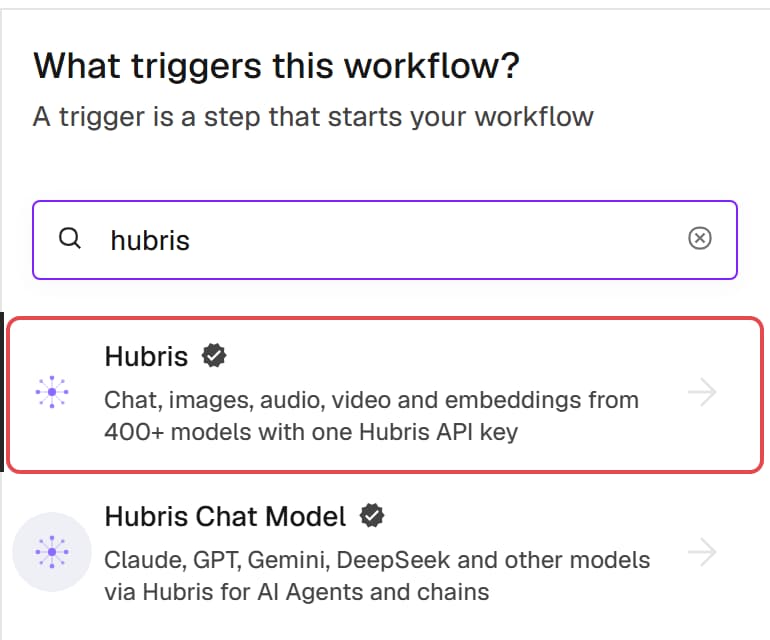
-
Нажмите Install node.
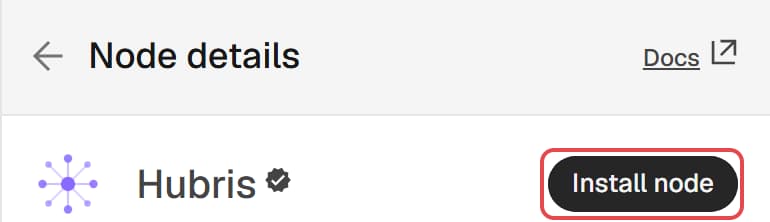
-
Когда установка закончится, вместо кнопки появится надпись Installed. Вместе с узлом Hubris поставятся Hubris Chat Model и Hubris Tool, это тот же узел «Hubris» в роли инструмента агента.
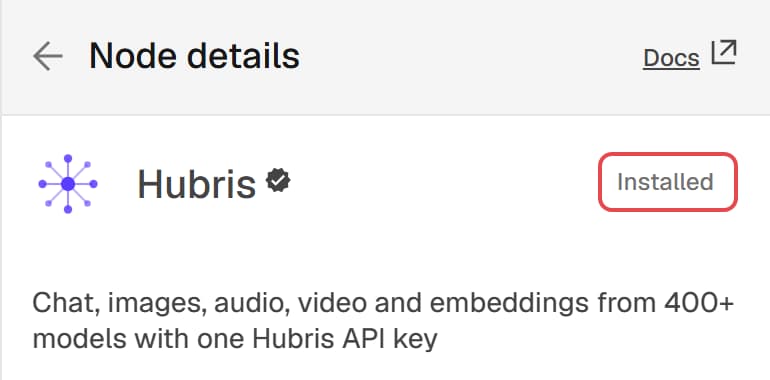
Если в поиске узлов нет
Только что запущенный n8n подгружает список проверенных узлов не сразу. Подождите несколько минут и наберите hubris снова.
Если узлов всё ещё нет, поставьте пакет вручную. В n8n Cloud этот способ недоступен.
-
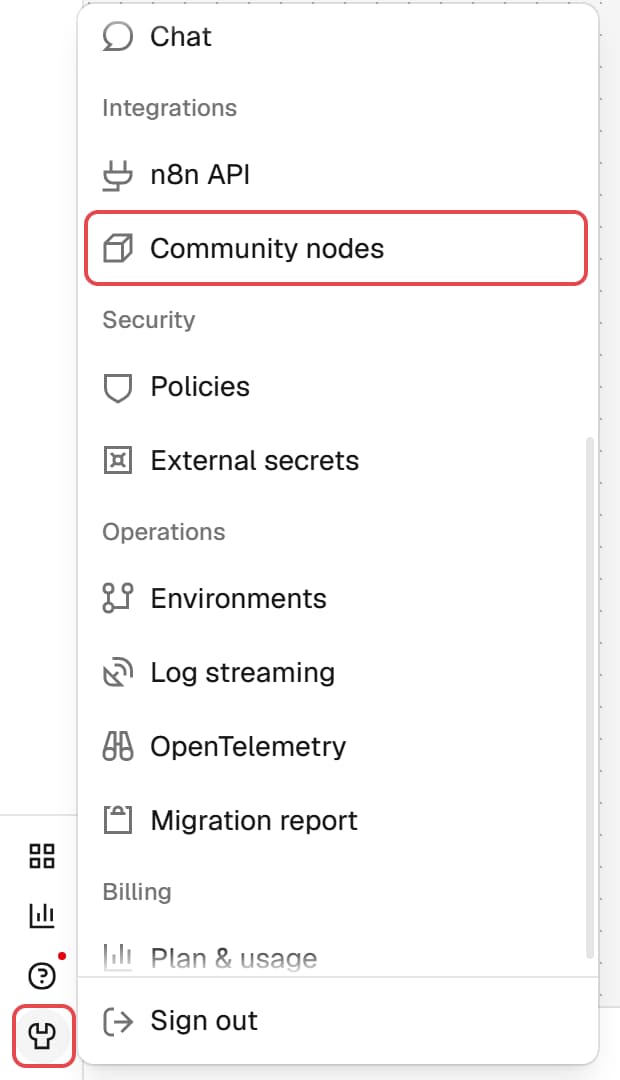
Внизу слева нажмите значок настроек, прокрутите меню и выберите Community nodes.
-
Нажмите Install.

-
В поле npm Package Name впишите
n8n-nodes-hubris, поставьте галочку и нажмите Install.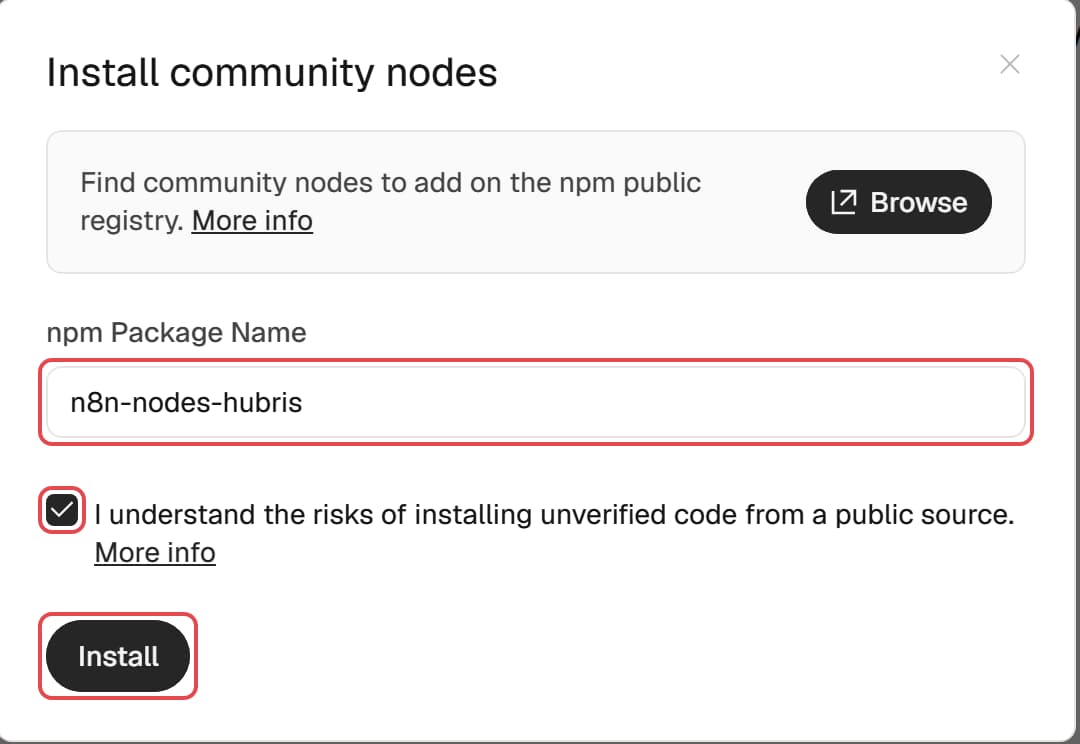
-
Пакет появится в списке.
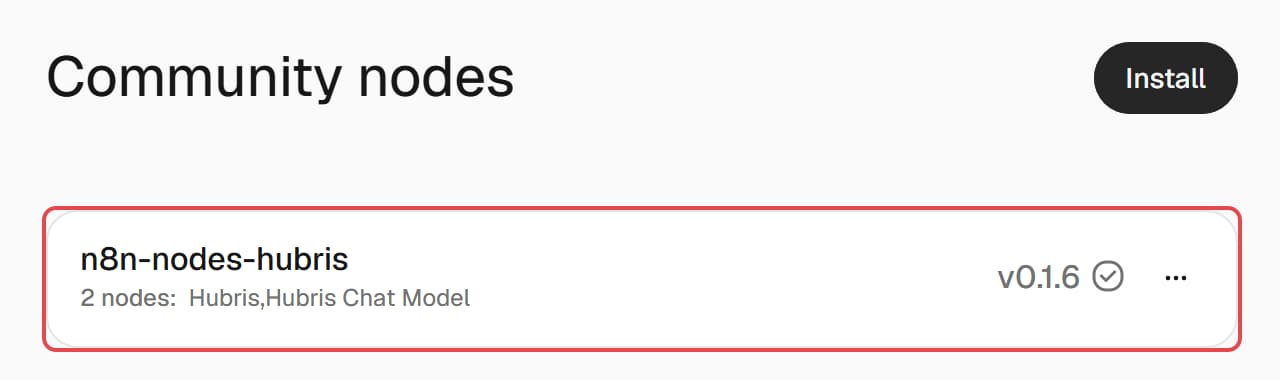
Узлы есть в каталоге интеграций n8n: Hubris и Hubris Chat Model. Исходный код открыт: github.com/wildbots-dev/n8n-nodes-hubris.
Как добавить ключ
Ключ добавляется один раз и подходит всем узлам пакета.
-
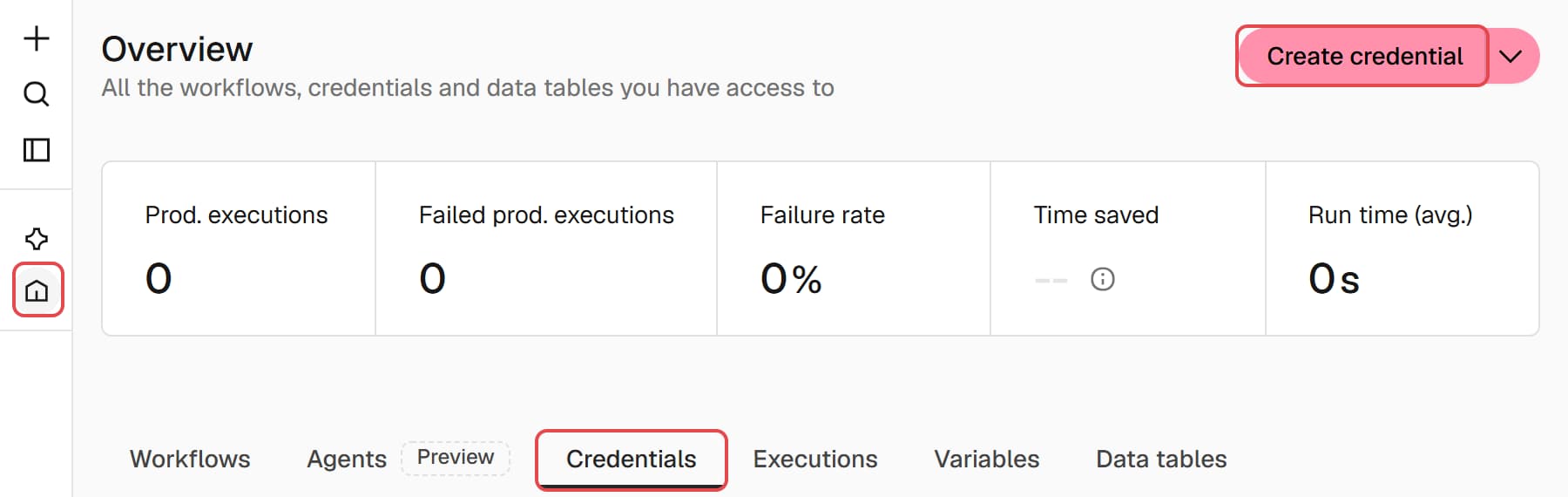
На главной странице откройте вкладку Credentials и нажмите Create credential.
-
Наберите
hubris, выберите Hubris API и нажмите Continue.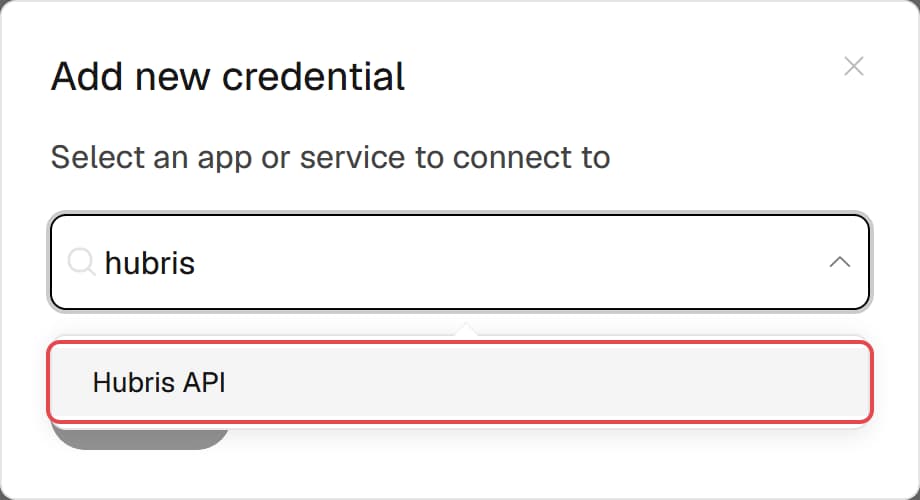
-
В поле API Key вставьте ключ и нажмите Save. В списке Base URL уже выбран адрес по умолчанию,
api.hubris.pro, менять его не нужно. Второй пункт, Hubris Legacy, — прежний адресapi.hubris.pw, он тоже работает.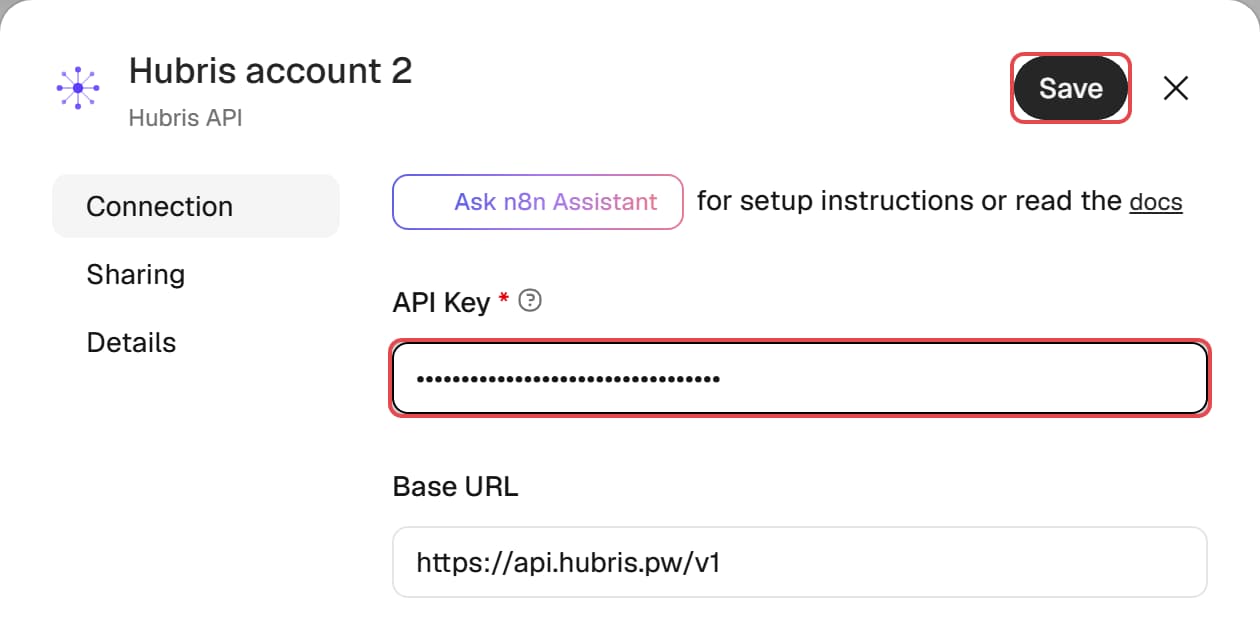
-
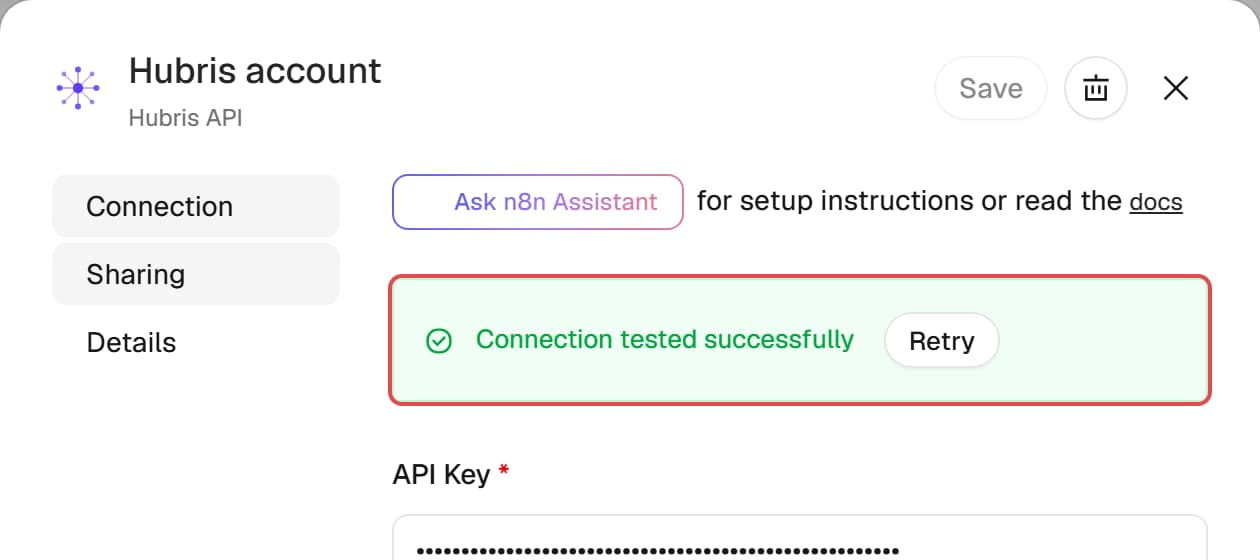
n8n сразу проверит ключ и напишет Connection tested successfully. Окно можно закрыть.
Первый запрос
-
Откройте сценарий и нажмите плюс после последнего узла.
-
Наберите
hubrisи выберите Hubris.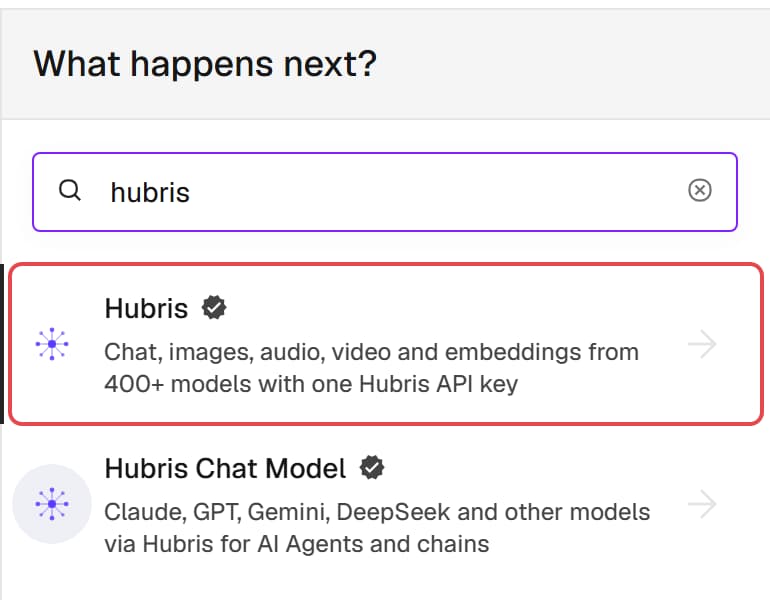
-
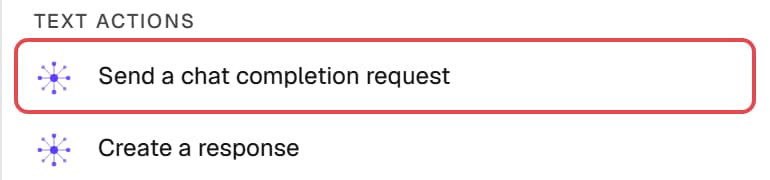
Выберите действие Send a chat completion request.
-
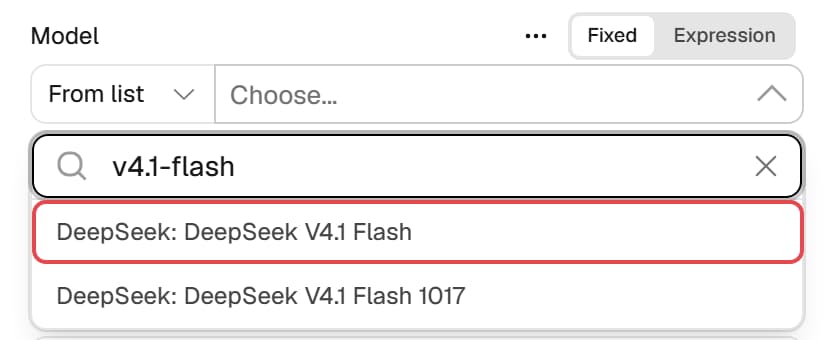
В поле Model откройте список, наберите название модели и выберите её.
-
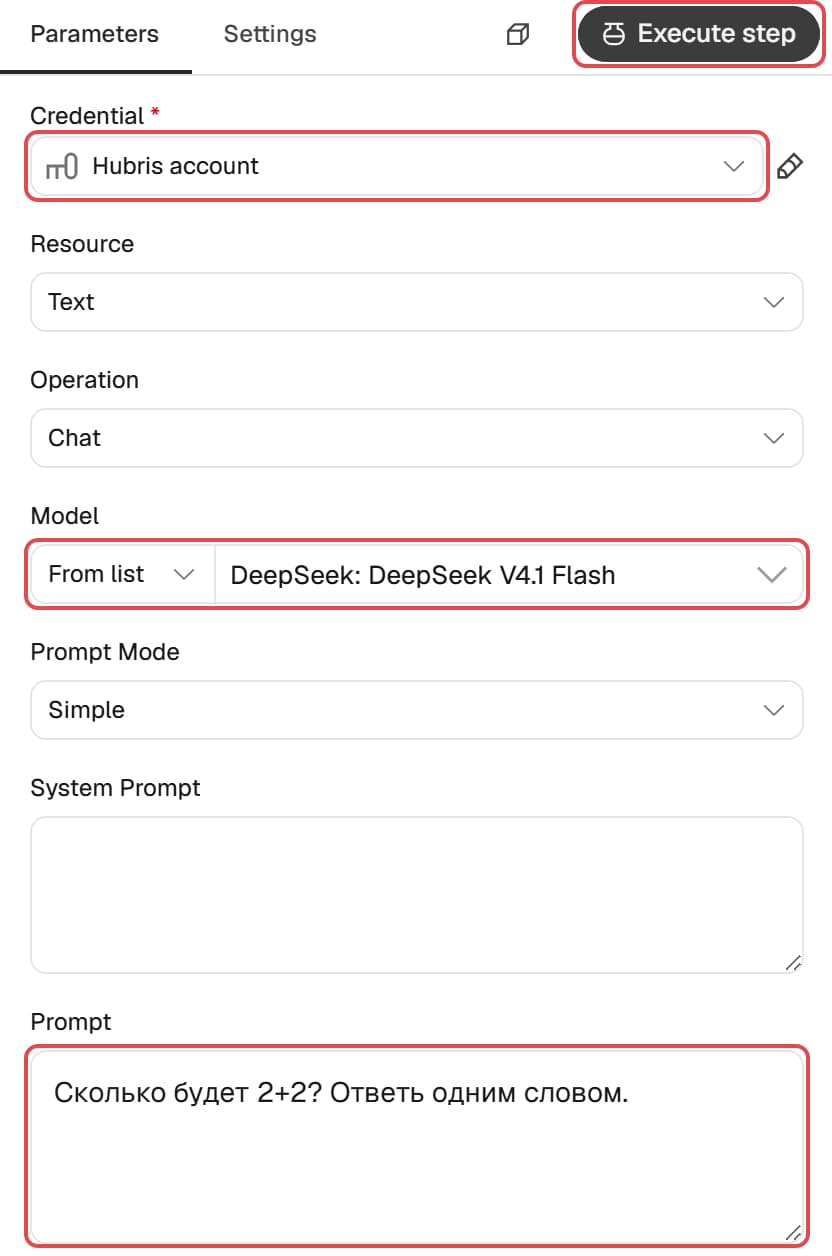
Проверьте, что в Credential стоит ваш ключ, впишите вопрос в поле Prompt и нажмите Execute step.
-
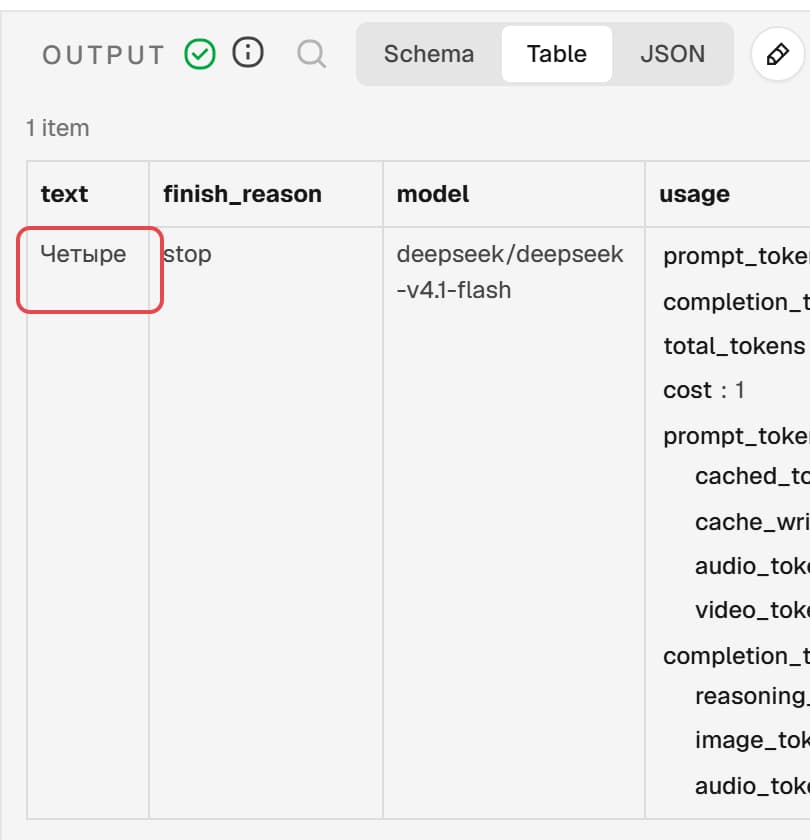
Ответ появится справа, в столбце text.
Узел «Hubris»
Один узел, внутри — ресурс и операция. Модель в каждой операции выбирается из живого каталога Hubris, отфильтрованного под задачу (для озвучки — только модели озвучки, для видео — только видеомодели), либо задаётся идентификатором через выражение.
| Ресурс | Операция | Что делает |
|---|---|---|
| Text | Chat | Запрос к /v1/chat/completions: простой промпт с системной инструкцией или полный массив сообщений; картинка из бинарного поля для vision-моделей; режимы JSON и JSON Schema с уже разобранным ответом в поле json; уровень размышления; инструменты. |
| Text | Response | Запрос к /v1/responses: текст или массив блоков input, инструкции, ответ по JSON-схеме. |
| Embedding | Embed | Вектор для строки или пакета строк (JSON-массив) — по одному элементу на вектор, размерность настраивается. |
| Image | Generate | Картинка по описанию; результат — бинарное поле data, каждая картинка отдельным элементом. |
| Audio | Transcribe | Распознавание речи из бинарного поля (wav, mp3, flac, m4a, ogg, webm, aac); при verbose_json — язык, длительность и сегменты. |
| Audio | Generate Speech | Озвучка текста выбранным голосом; результат — mp3 или PCM в бинарном поле. |
| Video | Generate | Запуск генерации: узел сразу возвращает идентификатор задачи и статус, ничего не ожидая. |
| Video | Get | Проверка задачи по идентификатору и загрузка готового ролика в бинарное поле (хранится 72 часа). |
| Account | Get Key Info | Лимит, расход за период и баланс текущего ключа. |
В каждом ответе, где API отдаёт стоимость (usage.cost в копейках), узел добавляет поле cost_rub — та же сумма в рублях. У генерации картинок и озвучки стоимости в ответе нет, её видно в журнале.
Ошибки API приходят с кодом и текстом Hubris — 402 Insufficient balance, 429 daily_limit_exceeded (или workspace_limit_exceeded), 401 invalid_api_key — и обрабатываются штатной настройкой узла «Continue On Fail».
Пример: статья и обложка
- Hubris → Text → Chat, модель
anthropic/claude-sonnet-5, промптНапиши статью на 300 слов о {{ $json.topic }}. - Hubris → Text → Chat, модель
openai/gpt-4o-mini, Response Format — JSON Schema со схемой{ "type": "object", "properties": { "prompt": { "type": "string" } }, "required": ["prompt"] }, промптОпиши обложку для этой статьи: {{ $json.text }}. - Hubris → Image → Generate, модель
black-forest-labs/flux.2-klein-4b, промпт{{ $json.json.prompt }}. - Узел вашей CMS: текст из шага 1, картинка из бинарного поля
dataшага 3.
Узел «Hubris Chat Model» для AI Agent
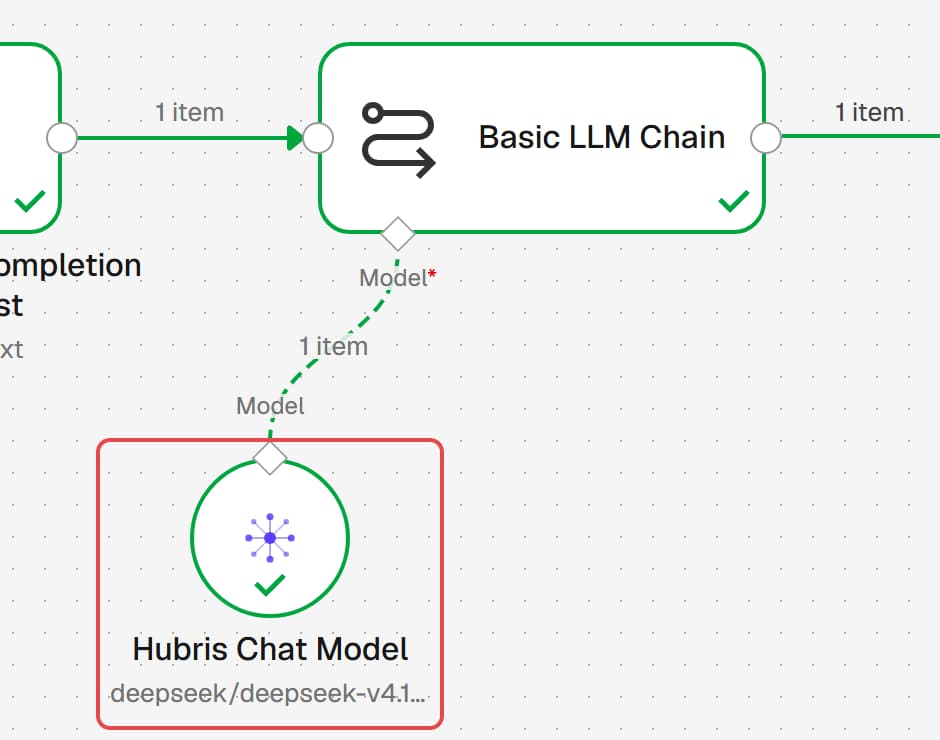
Подключается к AI Agent, Basic LLM Chain и любому узлу со входом Model.
-
Под таким узлом нажмите плюс у входа Model, наберите
hubrisи выберите Hubris Chat Model.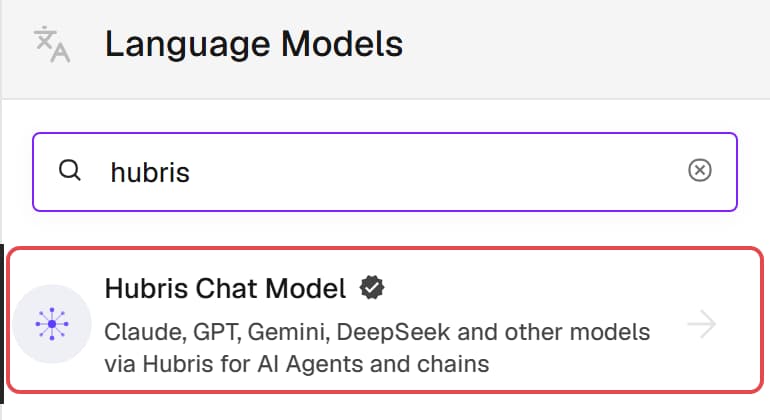
-
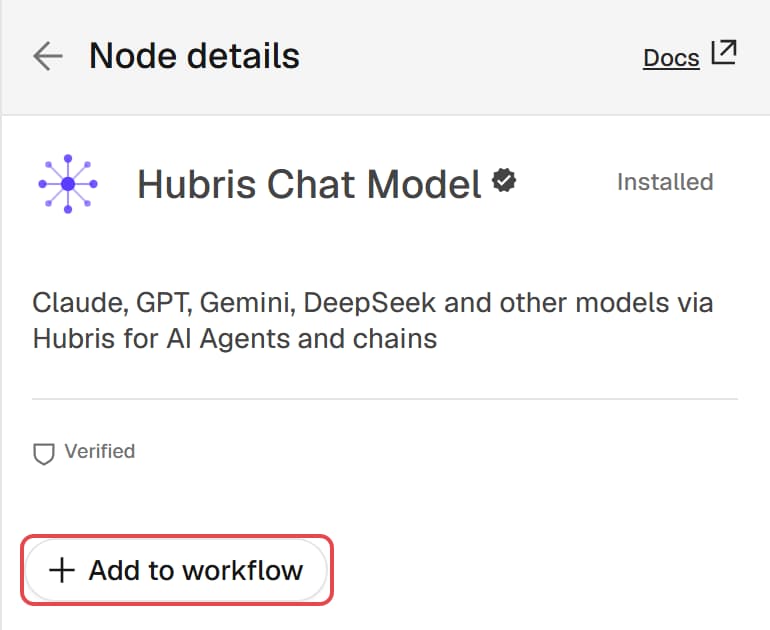
Нажмите Add to workflow.
-
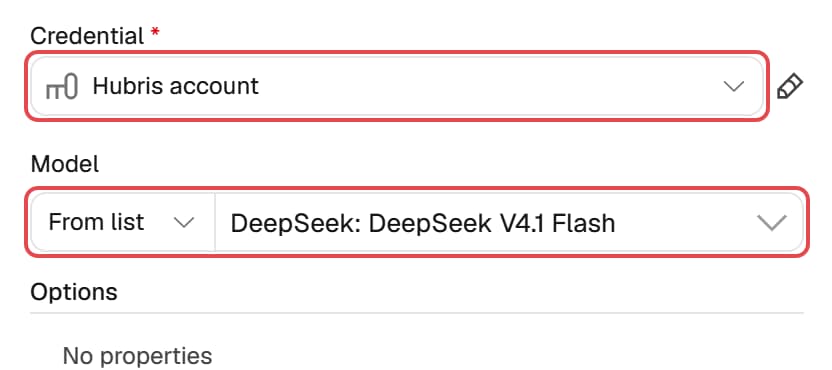
В Credential выберите ваш ключ, в Model выберите модель.
-
Закройте панель: узел уже соединён со входом Model.
В Options при необходимости задайте максимум токенов, уровень размышления, таймаут и число повторов. Temperature и Top P отправляются только если их задать явно: модели Claude 5 отвергают эти параметры.
Для векторных хранилищ используйте штатный узел Embeddings OpenAI с credential «OpenAI API», в котором Base URL — https://api.hubris.pro/v1, а ключ — ваш ключ Hubris. Если запрос собирается штатным узлом HTTP Request, добавьте в него заголовок X-Title со значением n8n — иначе в логах такой запрос подпишется именем HTTP-клиента n8n (axios), одинаковым для всех сценариев. Узлы Hubris подписываются сами. Тот же credential подходит и штатному узлу OpenAI Chat Model, если нашу ноду поставить нельзя: модель в нём задаётся идентификатором из каталога через выражение (список в выпадающем меню n8n строит по своим правилам).
Рекомендуемые модели
Сценарии n8n обычно однотипные и массовые: классифицировать, перевести, извлечь поля. Здесь важнее цена и скорость, чем предельное качество.
| Модель | Когда уместна |
|---|---|
anthropic/claude-haiku-4.5 | быстрая классификация, извлечение данных |
openai/gpt-4o-mini | универсальный недорогой выбор, структурированный вывод |
google/gemini-2.5-flash | картинки на входе, длинный контекст |
anthropic/claude-sonnet-5 | многошаговые агенты с инструментами |
Полный список с фильтрами по цене и возможностям — в каталоге.
Решение проблем
Узел «Hubris» не появляется в панели
- Подождите несколько минут: только что запущенный n8n подгружает список проверенных узлов не сразу.
- Панель показывает проверенные узлы только при включённых пакетах сообщества: на своём сервере
N8N_COMMUNITY_PACKAGES_ENABLED=trueиN8N_VERIFIED_PACKAGES_ENABLED=true, в n8n Cloud это переключатель в панели администратора. Кнопка Install node видна только владельцу и администраторам. - Не помогло: поставьте пакет вручную, см. Если в поиске узлов нет. На Windows без Docker установка из настроек может не сработать. Тогда выполните
npm install n8n-nodes-hubrisв папке~/.n8n/nodesи перезапустите n8n.
AI Agent не видит узел «Hubris» среди инструментов
- На своём сервере задайте переменную
N8N_COMMUNITY_PACKAGES_ALLOW_TOOL_USAGE=trueи перезапустите n8n. Узел «Hubris Chat Model» подключается к агенту как модель и в этой переменной не нуждается.
401 при первом запросе
- Ключ не прошёл. Проверьте, что он начинается с
sk-gw-и не содержит пробелов. Проверка покажет причину сразу при сохранении.
402 / insufficient_balance
- Закончился баланс. Пополните в личном кабинете.
429 / daily_limit_exceeded
- Сработал лимит ключа или его пространства: во втором случае в ответе
workspace_limit_exceeded. Поднимите лимит в настройках ключа или пространства либо дождитесь сброса.
Как дождаться готового видео
Генерация идёт на стороне провайдера и занимает минуты, поэтому узел не ждёт и не блокирует сценарий. Ожидание собирается из штатных узлов n8n:
- Hubris → Video → Generate — вернёт
{ id, status: "pending" }. - Wait — например 30 секунд.
- Hubris → Video → Get — Video ID:
{{ $('Hubris').item.json.id }}. - If —
{{ $json.status }}равенcompleted? Да — ролик лежит в бинарном полеdata, идём дальше. Нет — обратно на узел Wait.
Идентификатор задачи работает и из другого сценария или более позднего запуска, если забрать ролик в течение 72 часов.
Проверено на n8n 2.46.6 и n8n-nodes-hubris 0.1.6 с моделью DeepSeek V4.1 Flash, 4 ноября 2026.Что дальше
- Каталог моделей — какие идентификаторы использовать.
- Управление API-ключами — отдельный ключ под n8n с лимитом.
- Расходы — во сколько обошёлся прогон сценария.
- Структурированный вывод — стабильный JSON для следующих шагов сценария.
Обновлено:
Make
Подключение Hubris к Make (бывший Integromat) — приложение с модулями «Создать текстовый ответ» и «Сгенерировать изображение», готовый сценарий для блога на WordPress и универсальный путь через HTTP-модуль.
RAGFlow
Подключение Hubris к RAGFlow — движку поиска по документам (RAG). С версии 0.27.2 Hubris есть в списке провайдеров, модели каталога работают и для чата, и для эмбеддингов.