


AnythingLLM
Подключение Hubris к AnythingLLM — рабочему месту с базой знаний и агентами. Один ключ на чат, эмбеддинги и агентские вызовы.
AnythingLLM — рабочее место поверх своих документов: загружаете файлы и ссылки, они превращаются в базу знаний, и модель отвечает по ней. Есть рабочие пространства с раздельными правами, агенты с инструментами и веб-поиском. Ставится десктоп-приложением или контейнером на сервер.
 AnythingLLM
Hubris подключается как провайдер Generic OpenAI — и для чата, и для эмбеддингов, и для агентов. Один ключ, оплата в рублях с общего баланса.
Что понадобится
Ключ Hubris. Как его получить: Пространства и ключи.
Подключение чата
-
Внизу боковой панели нажмите значок гаечного ключа.

-
Нажмите AI Providers, затем LLM (в русском интерфейсе Поставщики ИИ и Предпочтение LLM).
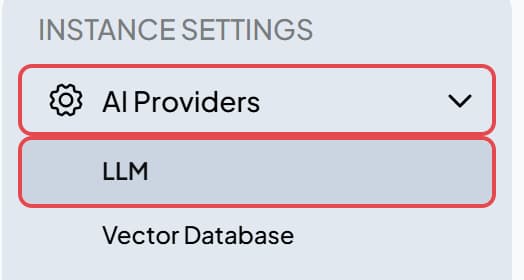
-
Нажмите на строку под заголовком LLM Provider, чтобы открыть список.

-
В поле поиска напишите
genericи выберите Generic OpenAI.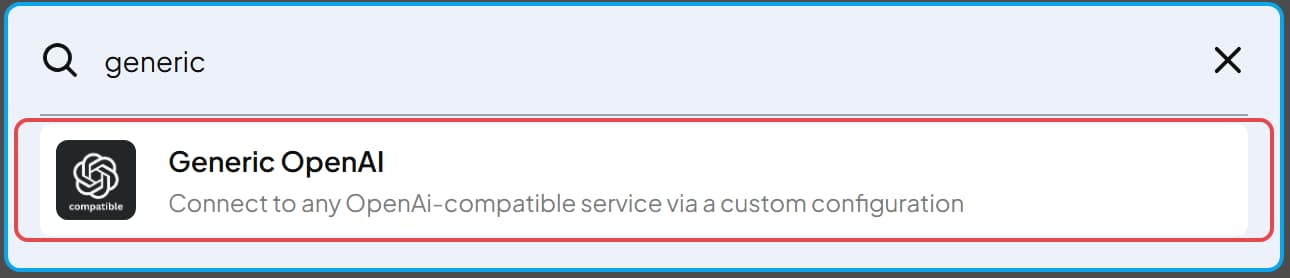
-
Заполните поля. В русском интерфейсе они подписаны так же, по-английски.
Поле Что вписать Base URL https://api.hubris.pw/v1API Key свой ключ Hubris Selected Model модель из каталога, например anthropic/claude-sonnet-5. После ввода адреса и ключа поле становится списком: выберите модель в нём. Там сразу стоит первая модель каталога, поэтому проверьте выборModel context window размер контекста модели из её карточки в каталоге, например 1000000Max Tokens 8192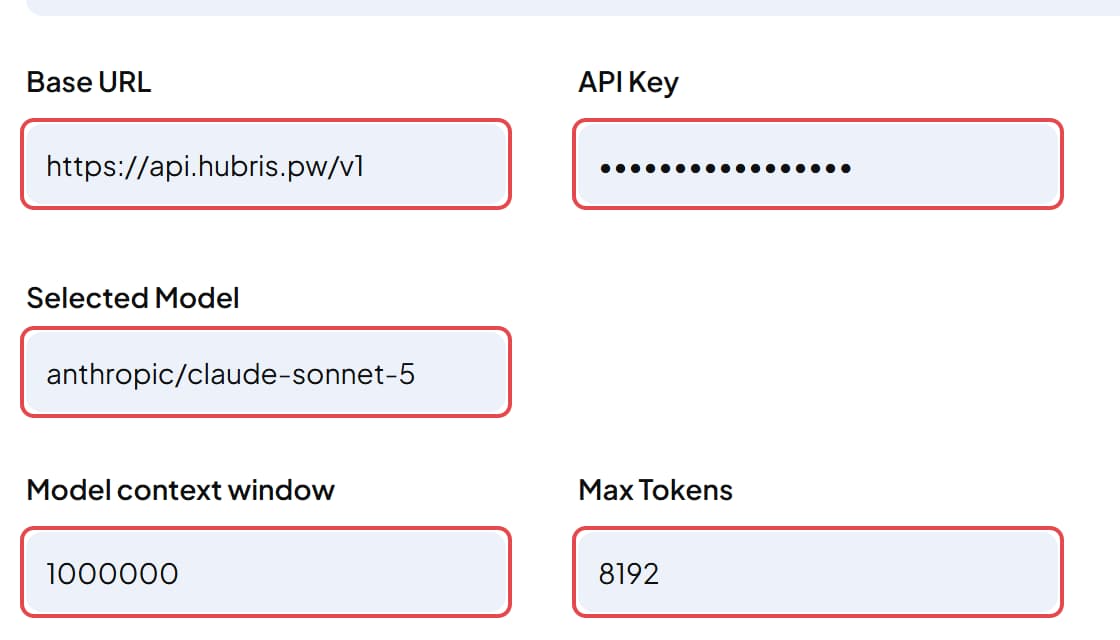
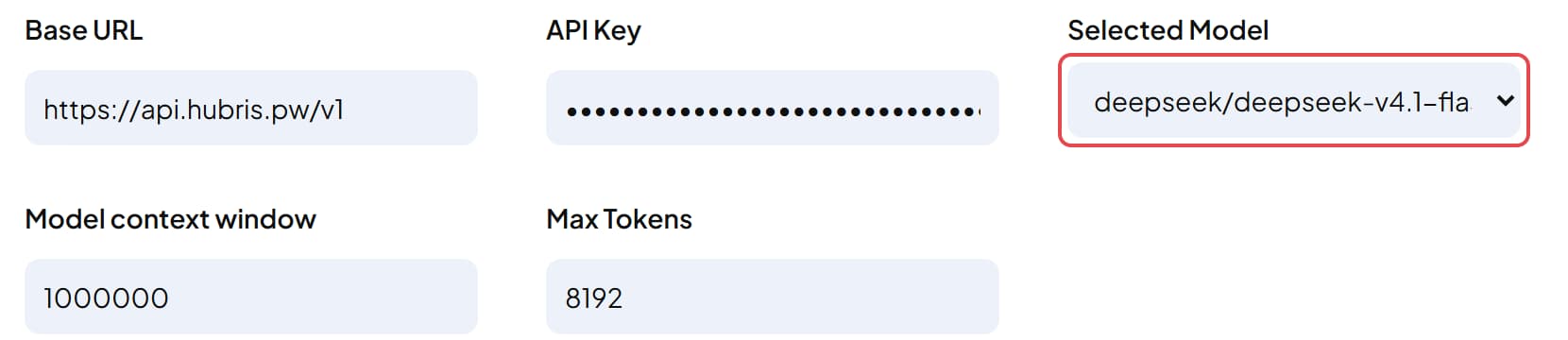
-
Вверху нажмите Save changes. Появится сообщение «LLM preferences saved successfully.».

-
Вернитесь на главную страницу значком стрелки внизу слева. Напишите вопрос и нажмите Enter. AnythingLLM сам создаст рабочее пространство. Появился ответ, значит всё работает через Hubris.
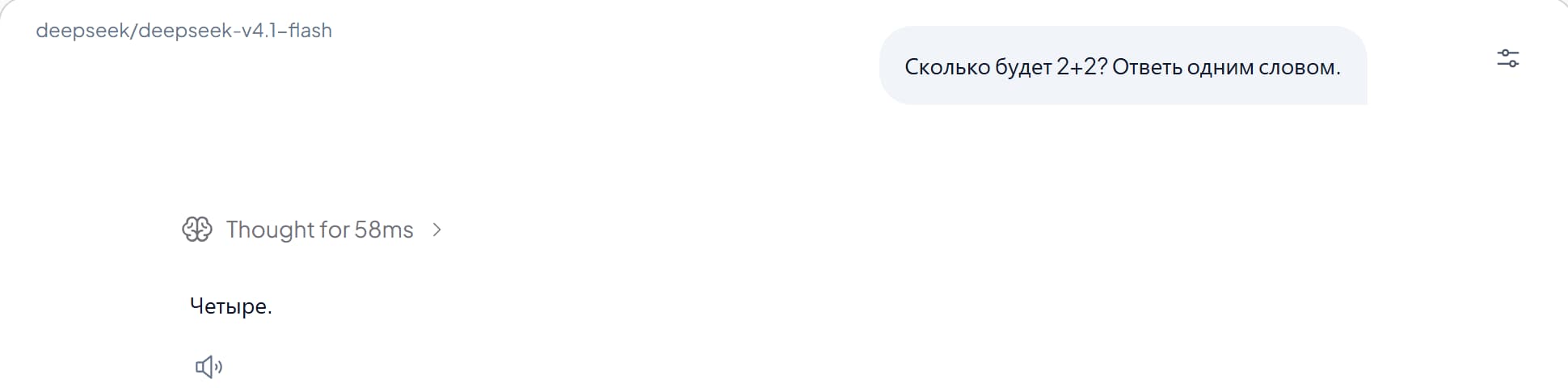
Адрес — именно api.hubris.pw, с api. в начале и /v1 в конце. Домен hubris.pro — это сайт и личный кабинет, запросы к API он не обслуживает. AnythingLLM при сохранении адрес не проверяет: настройки сохранятся, а ошибка появится только в чате.
Model context window и Max Tokens заполняйте по карточке модели в каталоге, а не наугад. Если поставить окно больше настоящего, AnythingLLM отправит слишком длинный контекст и получит ошибку; если сильно меньше — начнёт молча выбрасывать куски документов из ответа.
Эмбеддинги для базы знаний
Чтобы документы искались, нужен эмбеддер. Сначала подключите его:
-
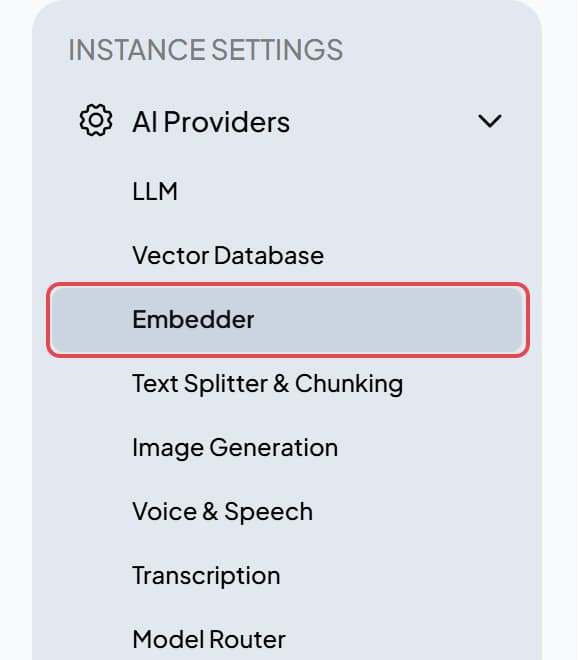
В настройках откройте AI Providers и выберите Embedder (в русском интерфейсе Поставщики ИИ и Настройки встраивания).
-
Нажмите на строку под заголовком Embedding Provider (Поставщик встраивания).

-
В поле поиска напишите
genericи выберите Generic OpenAI.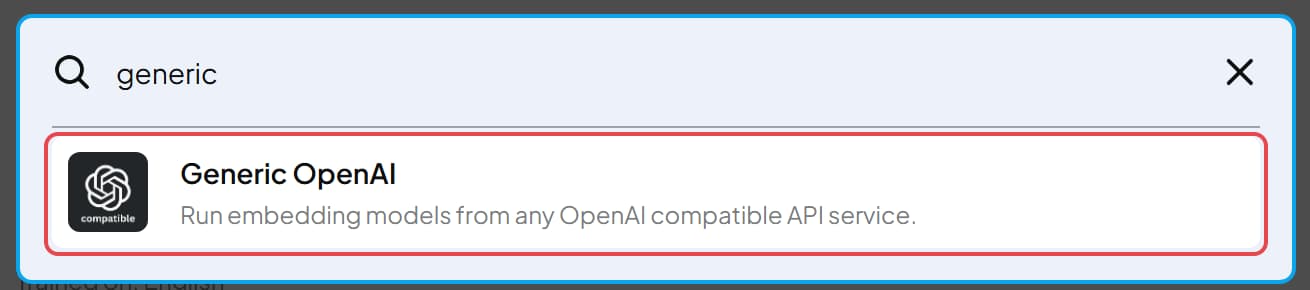
-
Заполните поля и вверху справа нажмите Save changes (Сохранить изменения). Смена эмбеддера сбрасывает уже проиндексированные документы рабочих пространств, их придётся встроить заново.
Поле Что вписать Base URL https://api.hubris.pw/v1Embedding Model openai/text-embedding-3-small. В поле уже стоит встроенная модельXenova/all-MiniLM-L6-v2, замените еёMax embedding chunk length 8192, это длина фрагмента текста в символахAPI Key тот же ключ Hubris. Поле подписано «optional», но нам ключ нужен 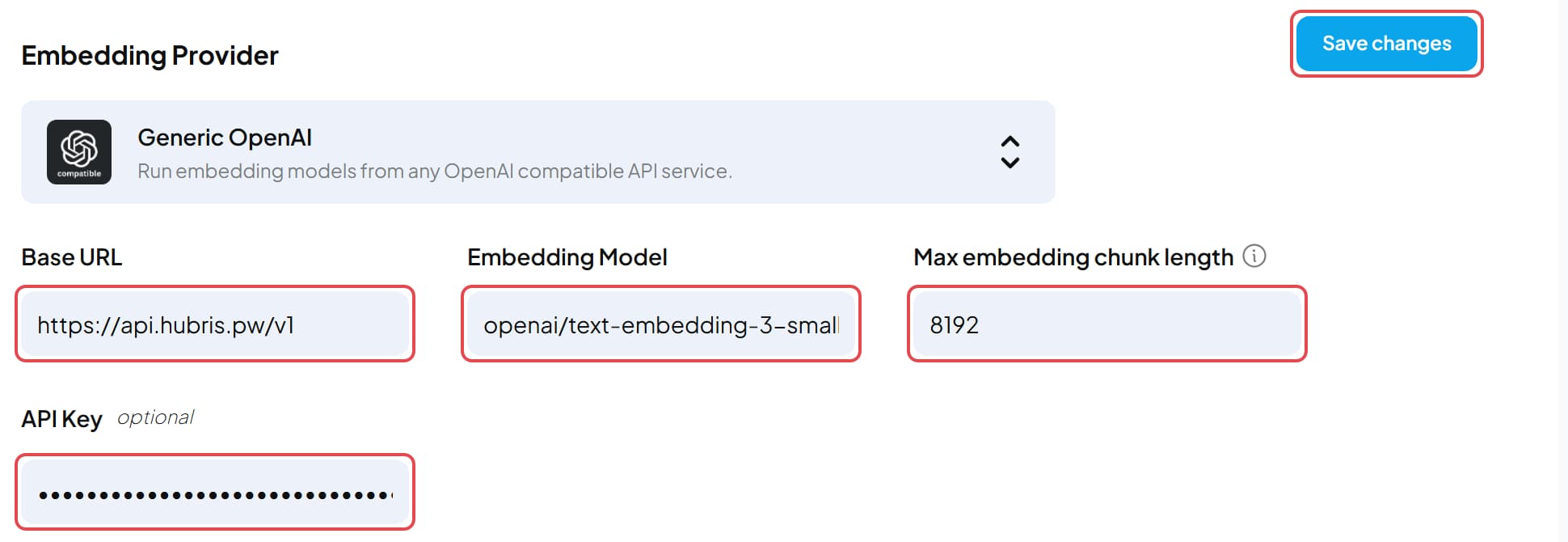
Теперь добавьте документ в базу знаний:
-
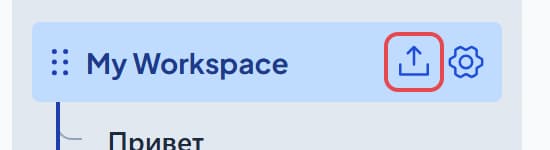
Нажмите значок загрузки рядом с названием рабочего пространства в боковой панели. Откроется окно Documents (Документы).
-
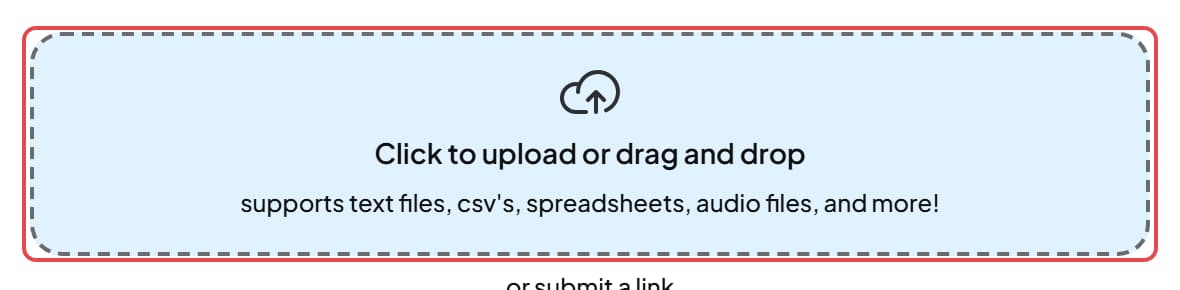
Нажмите на область Click to upload or drag and drop (Нажмите для загрузки или перетащите файл) и выберите файл.
-
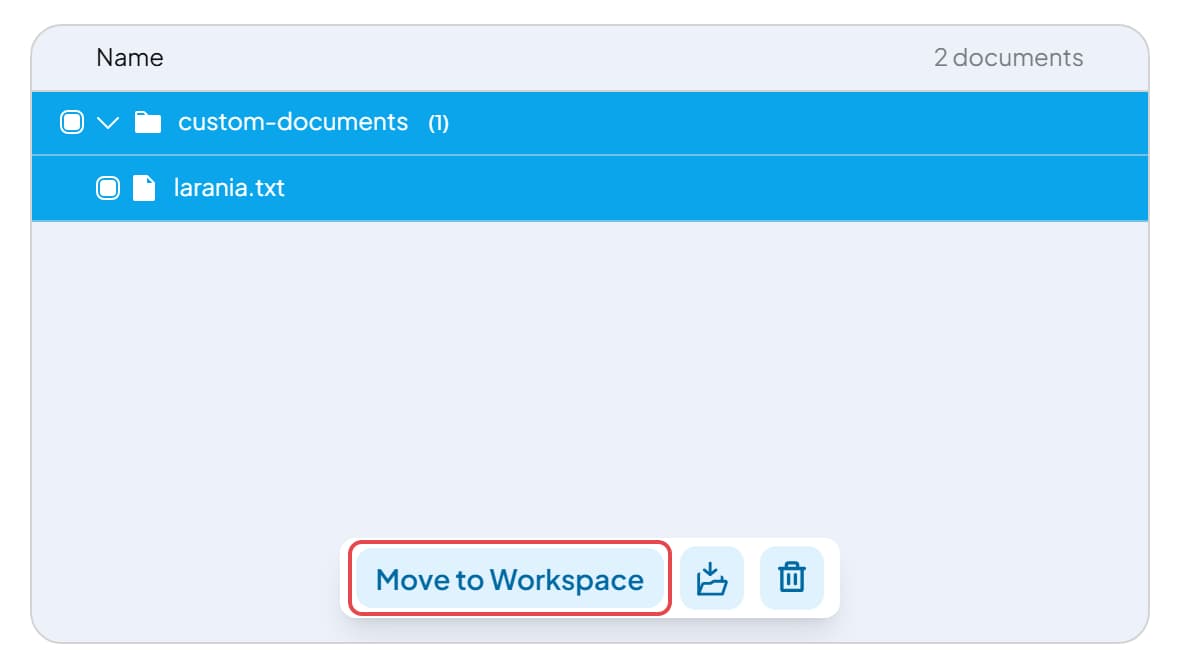
Файл появится в списке My Documents (Мои документы) уже отмеченным. Нажмите Move to Workspace (Переместить в рабочее пространство).
-
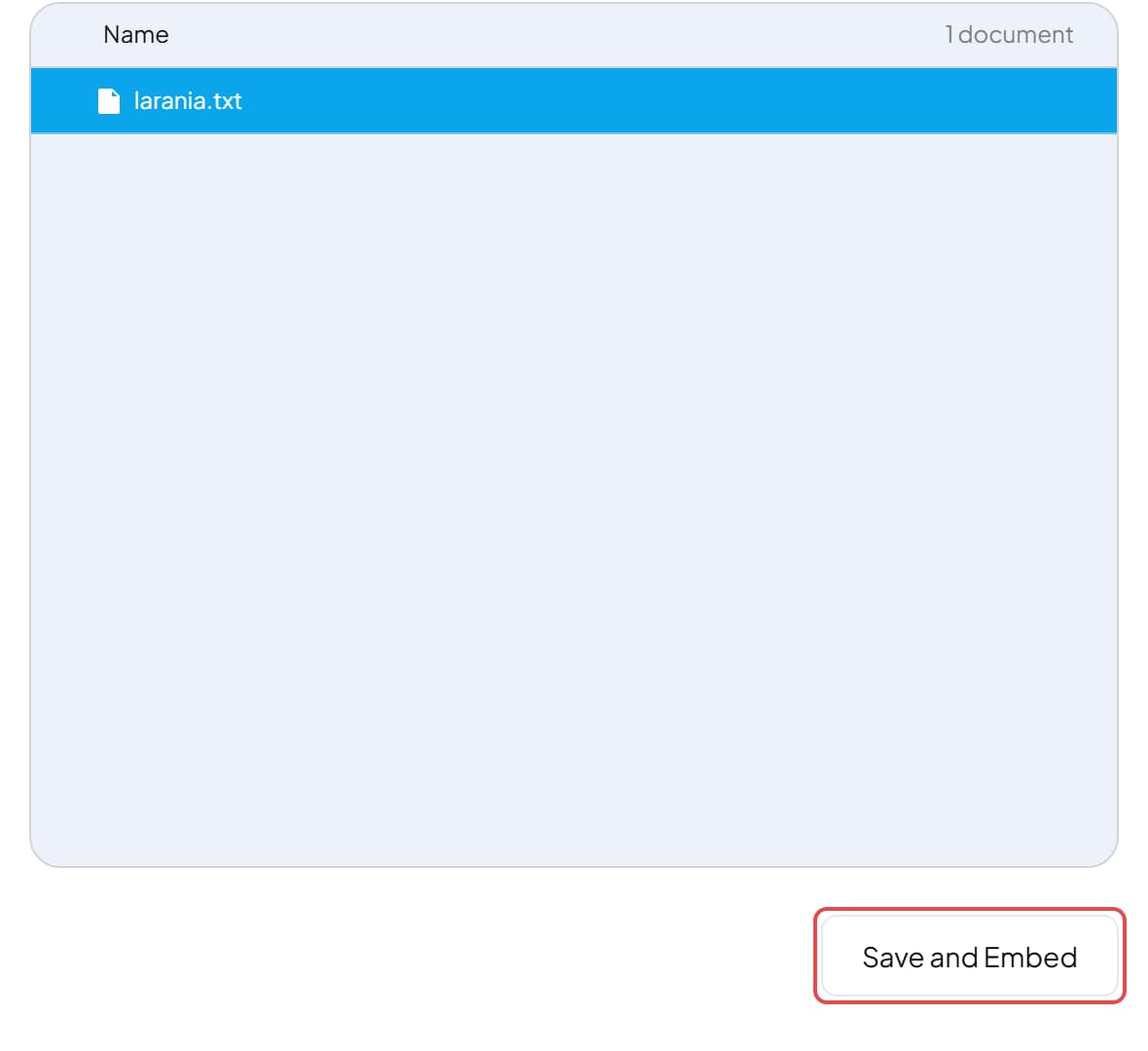
Файл появится в блоке с названием рабочего пространства. Прокрутите окно вниз и нажмите Save and Embed (Сохранить и внедрить).
-
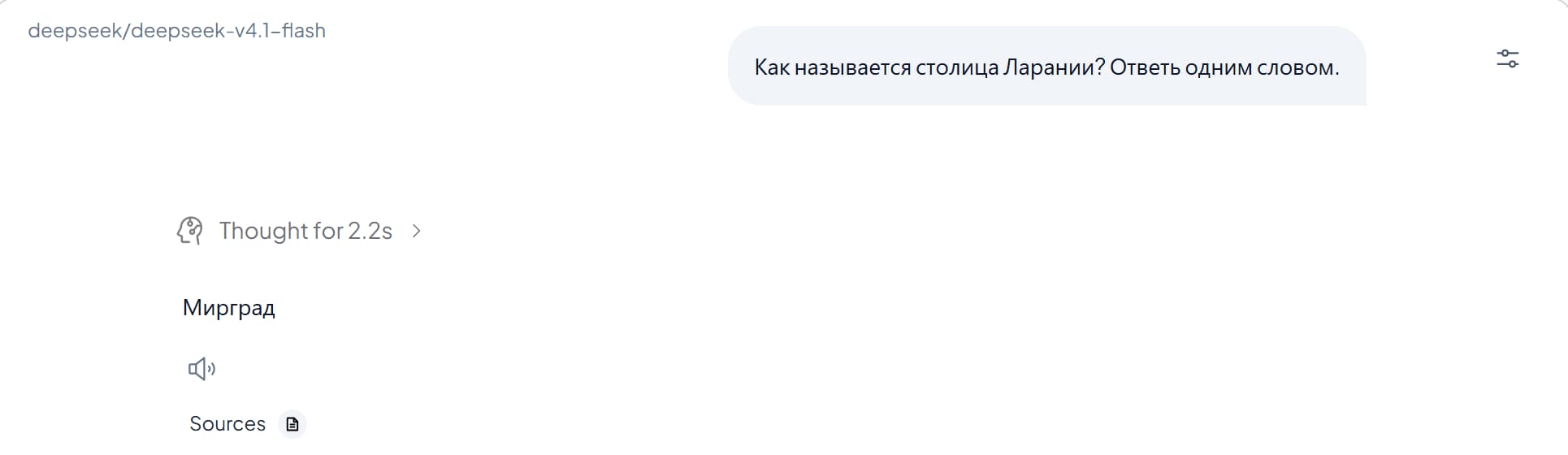
Закройте окно крестиком и задайте вопрос по документу. Под ответом появится строка Sources (Источники): значит, ответ взят из документа.
Эмбеддинги считаются один раз при встраивании документа и стоят копейки по сравнению с чатом — но при переиндексации большой библиотеки расход будет заметен разово.
Агенты
В AnythingLLM 1.16 у рабочего пространства по умолчанию включён Режим чата → Агент (Chat mode → Agent): обычный чат сам вызывает инструменты — поиск по документам, чтение ссылок — через тот же провайдер Generic OpenAI с теми же адресом и ключом. Инструменты передаются модели штатным способом OpenAI (tools), поэтому модель должна поддерживать вызов инструментов. Берите модель, у которой в карточке каталога есть tools — например openai/gpt-4o-mini, anthropic/claude-sonnet-5, openai/gpt-5.6-luna или google/gemini-3.8-flash.
Для моделей без прямого вызова инструментов AnythingLLM предлагает команду @agent в начале сообщения. Режим меняется в настройках рабочего пространства: Редактировать рабочее пространство → Настройки чата → Режим чата (Edit Workspace → Chat Settings → Chat mode).
Выбор моделей
ID берите из каталога — они пишутся полностью, вместе с вендором.
| ID | Когда подходит |
|---|---|
google/gemini-3.7-flash | дешёвые ответы по базе знаний, большой поток вопросов |
anthropic/claude-sonnet-5 | длинные документы, агенты, работа с изображениями |
deepseek/deepseek-v4-pro | недорогое рассуждение по документам |
openai/text-embedding-3-small | эмбеддинги для поиска |
Каталог у нас открыт без ключа — список можно посмотреть прямо в браузере: api.hubris.pw/v1/models.
Почему через Generic OpenAI, а не отдельным провайдером
Мы отправляли в AnythingLLM отдельного провайдера — со своей карточкой, знаком и живым списком моделей. Заявку закрыли, и это правильное решение: в их правилах прямо записано, что сервисы со стандартной схемой OpenAI (/v1/chat/completions, /v1/models, обычный Bearer-ключ) отдельной интеграции не получают и подключаются именно через Generic OpenAI. Мы ровно такой сервис.
То есть описанный выше способ — не временный обход в ожидании чего-то лучшего, а тот путь, который в AnythingLLM предусмотрен. Ничего ждать не нужно.
Решение проблем
Список моделей не появился или чат пишет «Could not respond to message.»
- Проверьте адрес:
https://api.hubris.pw/v1— сapi.в начале, с/v1в конце, без косой черты после. С адресом сайтаhubris.proполе Selected Model остаётся текстовым, а в чате под «Could not respond to message.» будет наше пояснение: «Запрос к API пришёл на адрес сайта…» с правильным адресом. - Проверьте ключ: он начинается на
sk-gw-, без пробелов по краям. - Откройте api.hubris.pw/v1/models в браузере. Открывается — значит, API доступен, и дело в ключе или адресе. Если адрес и ключ верны, а список то появляется, то нет, — это обрыв сети между компьютером и API: откройте страницу настроек заново.
Модель есть в каталоге, но чат отвечает ошибкой про модель
ID должен совпадать с каталожным символ в символ, вместе с вендором перед косой чертой. Короткие имена без вендора мы не принимаем.
Документы загрузились, но ответы их не учитывают
Проверьте, что эмбеддер настроен и документы перемещены в рабочее пространство и встроены, а не просто лежат в Мои документы: в AnythingLLM это разные шаги. Если после Сохранить и внедрить документ так и не появился в правой колонке, встраивание не прошло (в журнале приложения — «Failed to vectorize»): проверьте адрес и ключ эмбеддера и повторите. Файл, прикреплённый скрепкой или кнопкой Загрузить документ в поле ввода, попадает только в текущий разговор, а не в базу знаний.
Ошибка про недостаточный баланс
Пополните баланс в кабинете — от 500 ₽, через СБП, банковской картой или по счёту для юридических лиц.
Проверено на AnythingLLM Docker (образlatest) с моделью DeepSeek V4.1 Flash, 4 ноября 2026, и на AnythingLLM Desktop 1.16.1, 16 сентября 2026.
Что дальше
- Каталог моделей — ID и окна контекста для полей настроек.
- Эмбеддинги — что уходит в Hubris при индексации документов.
- Управление ключами — отдельный ключ под установку, чтобы расход был виден отдельно.
- Расходы — детализация по запросам и моделям.
Обновлено:
Vercel AI SDK
Подключение Hubris к Vercel AI SDK — библиотеке для LLM-приложений на TypeScript. Текст, инструменты, структурированный вывод и стриминг в React.
Chatbox
Подключение Hubris к Chatbox — десктоп-клиенту для чата с моделями. Весь каталог в одном приложении на Windows, macOS, Linux, Android и iOS.