


OpenIDE
Hubris в российской среде разработки OpenIDE — плагин Hubris с агентом для кода (и в GigaIDE), агенты OpenCode, Claude Code и Codex в OpenIDE Pro, плагин Kilo Code, оплата в рублях.
OpenIDE — российская среда разработки на платформе IntelliJ от «Группы Астра», Axiom JDK и Haulmont: Java, Kotlin, Go, JavaScript, TypeScript, Python и PHP. Hubris подключается к ней тремя путями:
 OpenIDE
- Плагин Hubris — наш агент для кода в любой OpenIDE, а ещё в GigaIDE и IntelliJ IDEA: вход через аккаунт Hubris, ключ не нужен.
- OpenIDE Pro — ИИ-агенты прямо в окне среды: OpenCode, Claude Code и Codex работают через Hubris с моделями из каталога.
- Обычная OpenIDE — плагин Kilo Code из магазина плагинов OpenIDE.
Плагин Hubris
Плагин Hubris — тот же агент, что в VS Code: читает проект, правит файлы и запускает команды, а перед каждой правкой и командой спрашивает разрешения. Вход через аккаунт Hubris, модель выбирается из каталога, оплата с баланса Hubris. Подходит для OpenIDE, в том числе бесплатной, GigaIDE и IntelliJ IDEA версии 2026.1 и новее.
-
Откройте настройки (
Ctrl+Alt+S, на macOSCmd+,) и раздел Плагины. -
Над списком плагинов нажмите значок шестерёнки и выберите Управление репозиториями плагинов….
-
Нажмите +, вставьте адрес каталога Hubris и нажмите OK:
https://hubris.pw/plugins/intellij/updatePlugins.xml -
На вкладке Маркетплейс наберите в поиске
Hubrisи нажмите Установить у плагина Hubris AI Coding Agent, затем Перезапустить IDE. -
После перезапуска справа появится окно Hubris. Нажмите Войти через Hubris и подтвердите вход на странице, которая откроется в браузере.
При первом запуске плагин скачивает движок агента, около 80 МБ, это занимает несколько минут. Новые версии приходят из того же каталога сами, как обновления обычных плагинов.
Если среда не видит каталог, плагин можно поставить файлом: скачайте hubris-agent-<версия>.zip со страницы последнего выпуска и выберите его через шестерёнку → Установить плагин с диска…. Обновлять такой плагин придётся так же, вручную.
Остальное — чаты, режимы, правила проекта и других агентов — устроено как в расширении: Hubris для VS Code.
Что понадобится
Для агентов OpenIDE Pro:
- OpenIDE Pro 2026.2 или новее. В обычной OpenIDE агентов нет, для неё есть отдельный раздел.
- Ключ Hubris. Как его получить: Пространства и ключи.
Подключение в OpenIDE Pro
Ниже шаги для агента Claude Agent. Для других агентов шаги отличаются, они описаны в разделах OpenCode и Codex.
-
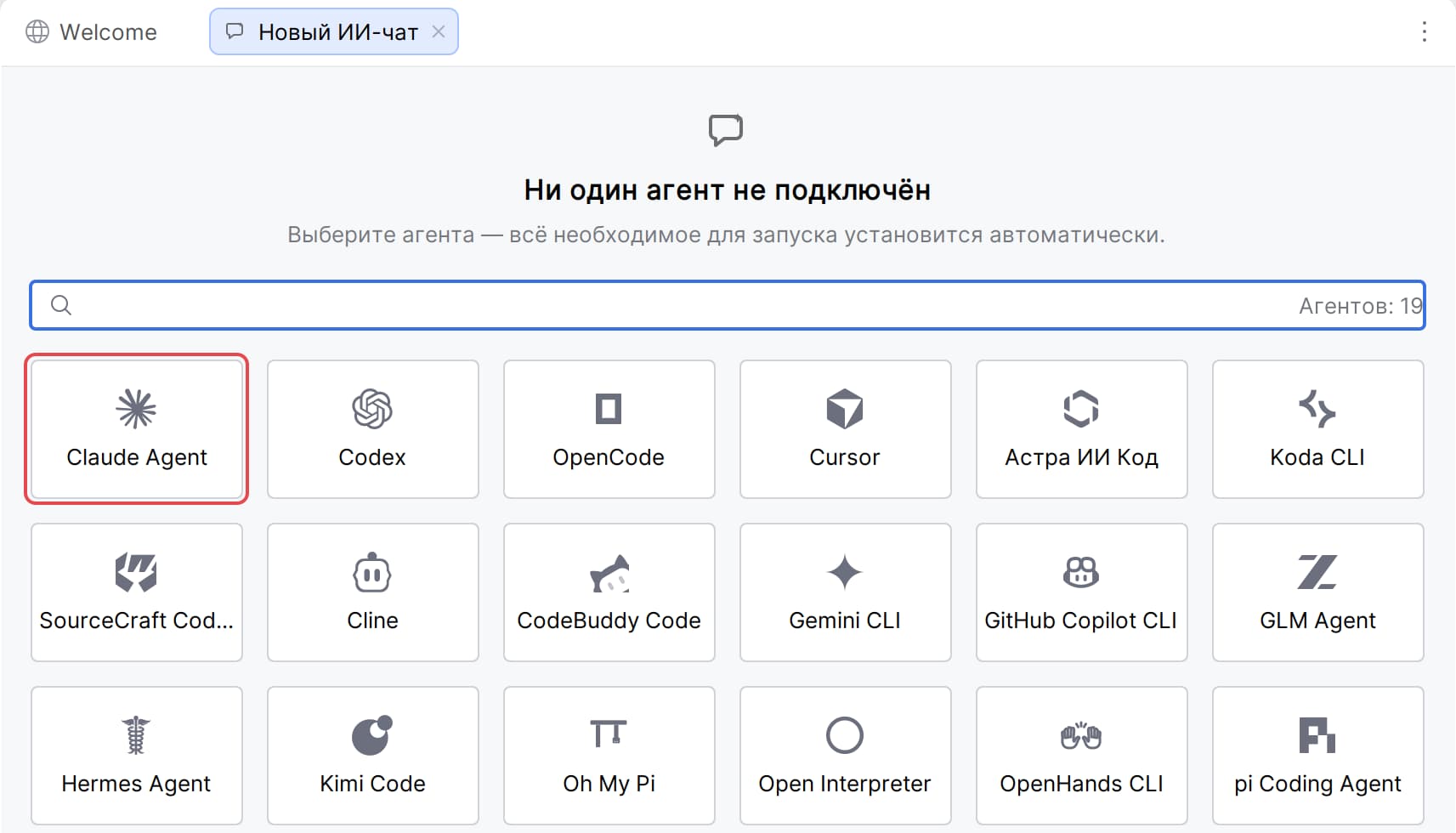
Откройте вкладку Новый ИИ-чат. Нажмите плитку Claude Agent и подождите, пока OpenIDE его установит.
-
Над чатом нажмите значок шестерёнки, он крайний справа. Откроются настройки.

-
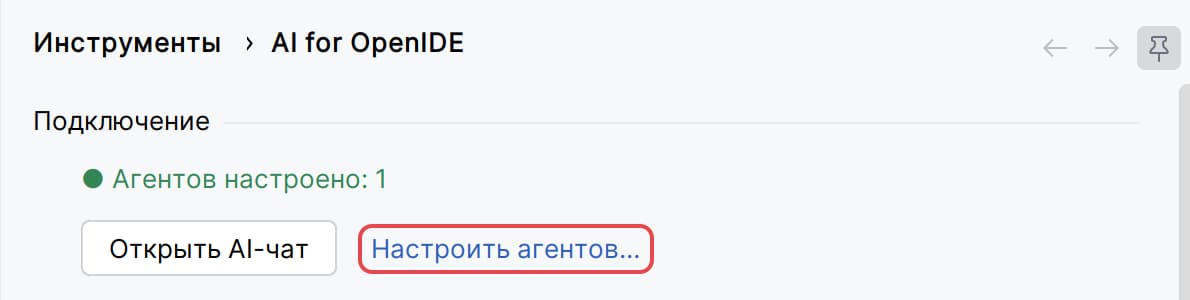
Нажмите ссылку Настроить агентов….
-
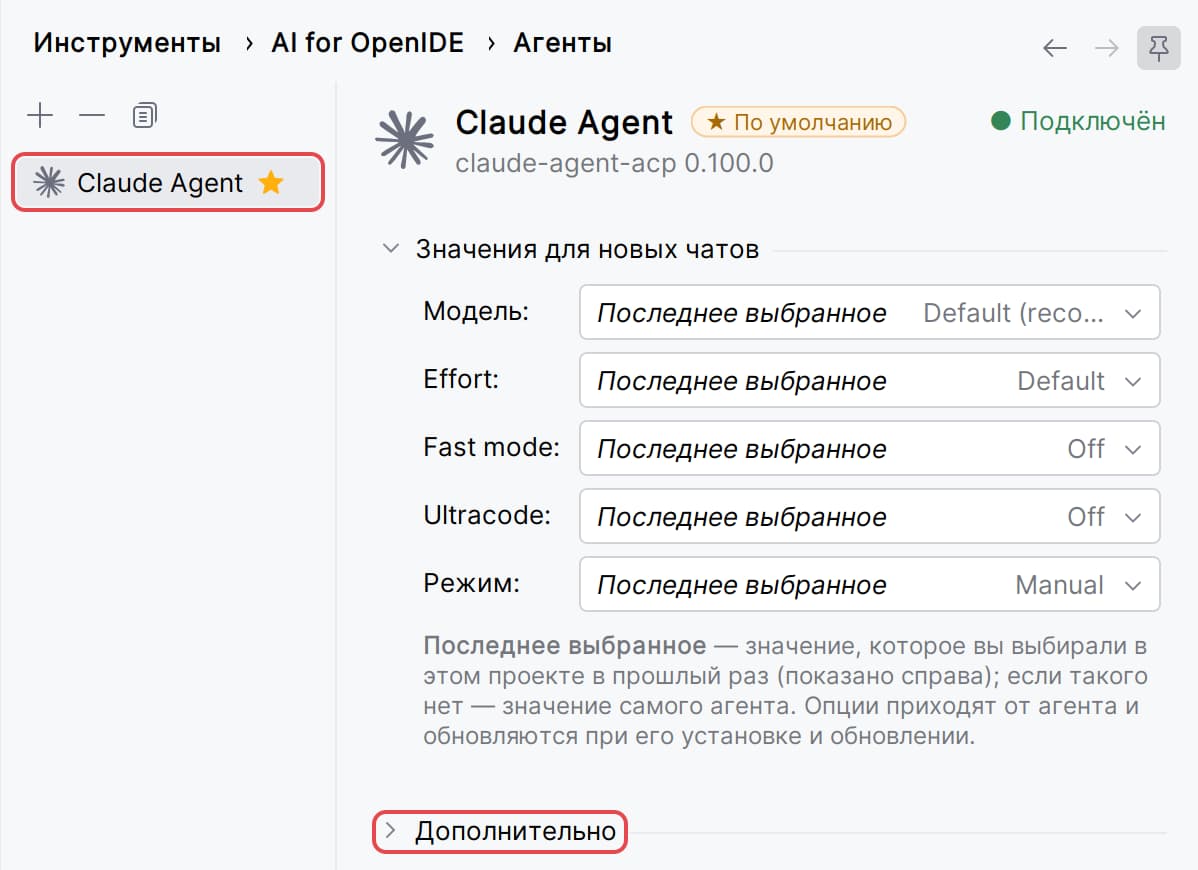
Слева выберите Claude Agent. Внизу нажмите Дополнительно, чтобы раскрыть этот блок.
-
Найдите поле Окружение. Скопируйте текст ниже и вставьте его в это поле, а вместо
ваш-ключподставьте свой ключ Hubris.ANTHROPIC_BASE_URL=https://api.hubris.pw ANTHROPIC_AUTH_TOKEN=ваш-ключ ANTHROPIC_API_KEY= ANTHROPIC_MODEL=anthropic/claude-sonnet-5 ANTHROPIC_SMALL_FAST_MODEL=anthropic/claude-haiku-4.5
В поле видно только три строки, остальные ниже, их можно прокрутить. Строку
ANTHROPIC_API_KEY=оставьте пустой, так и должно быть. -
Внизу окна нажмите Применить, затем OK. Если сразу нажать OK, поле может не сохраниться.

-
Вернитесь в чат. Если внизу появилась карточка «Агент не выполнил вход», нажмите Отмена. Входить не нужно: ключ уже указан в поле Окружение.

-
Напишите сообщение в поле чата и нажмите Enter.

-
Появился ответ, значит агент работает через Hubris. В каждом новом чате карточка из шага 7 появляется снова, это не ошибка: нажмите Отмена.
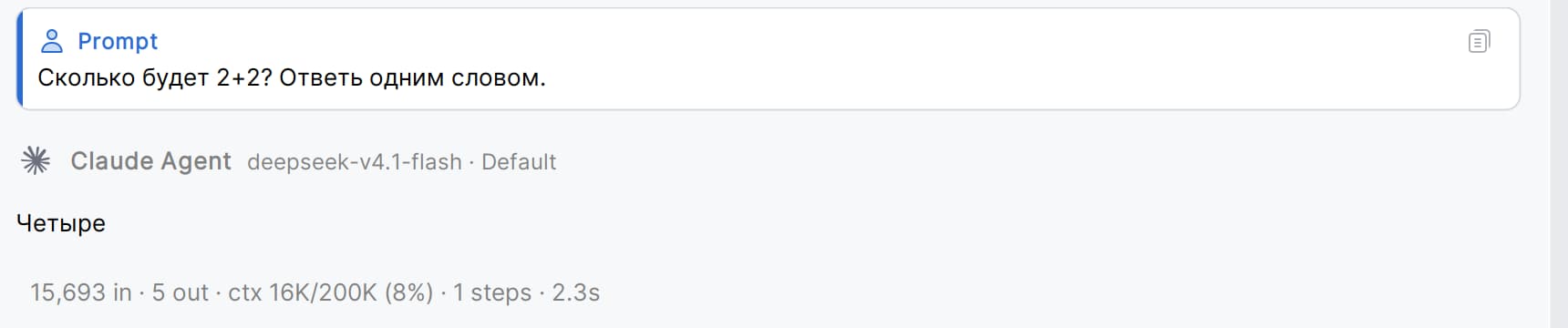
Модель задаёт строка ANTHROPIC_MODEL. Чтобы сменить её, вставьте другой ID из каталога и повторите шаг 6.
Поле Окружение OpenIDE хранит открытым текстом в своих настройках. Если это неприемлемо, задайте ключ в переменных окружения системы.
OpenCode
-
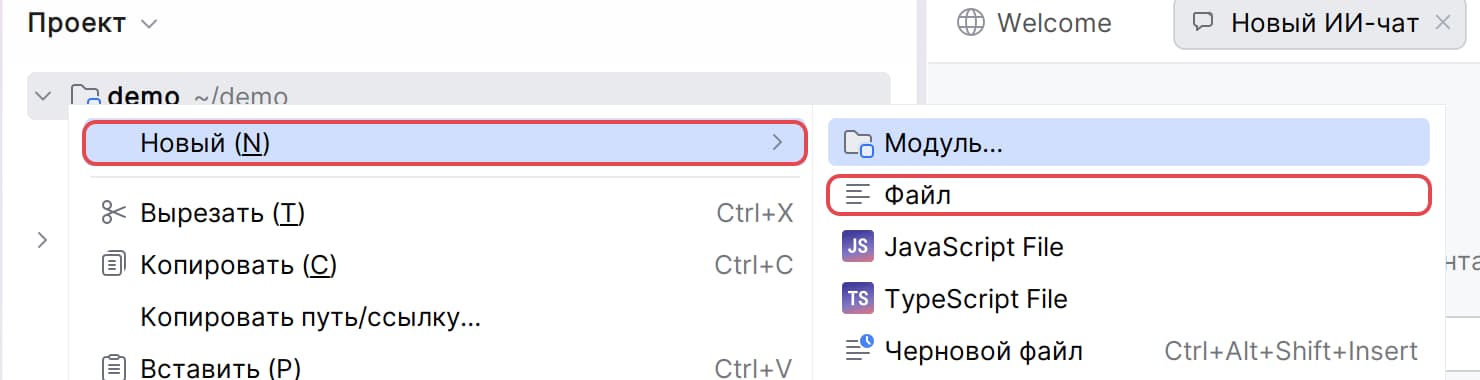
В панели Проект нажмите правой кнопкой на папку проекта, затем выберите Новый и Файл.
-
Напишите имя
opencode.jsonи нажмите Enter.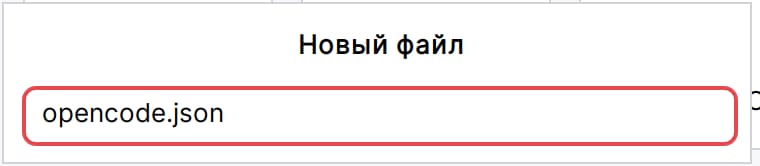
-
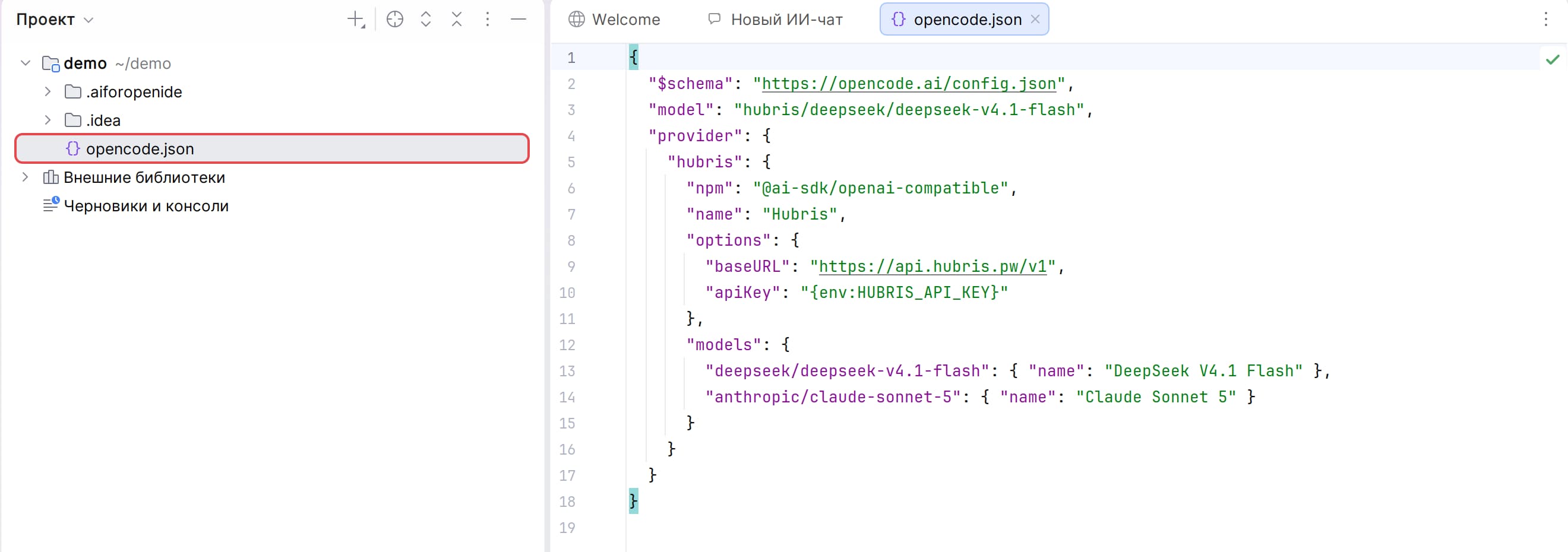
Файл откроется справа. Вставьте в него текст ниже. Ключ сюда вписывать не нужно, файл сохранится сам.
{
  "$schema": "https://opencode.ai/config.json",
  "model": "hubris/deepseek/deepseek-v4.1-flash",
  "provider": {
    "hubris": {
      "npm": "@ai-sdk/openai-compatible",
      "name": "Hubris",
      "options": {
        "baseURL": "https://api.hubris.pw/v1",
        "apiKey": "{env:HUBRIS_API_KEY}"
      },
      "models": {
        "deepseek/deepseek-v4.1-flash": { "name": "DeepSeek V4.1 Flash" },
        "anthropic/claude-sonnet-5": { "name": "Claude Sonnet 5" }
      }
    }
  }
}
-
Откройте вкладку Новый ИИ-чат, нажмите плитку OpenCode и подождите, пока OpenIDE его установит.

-
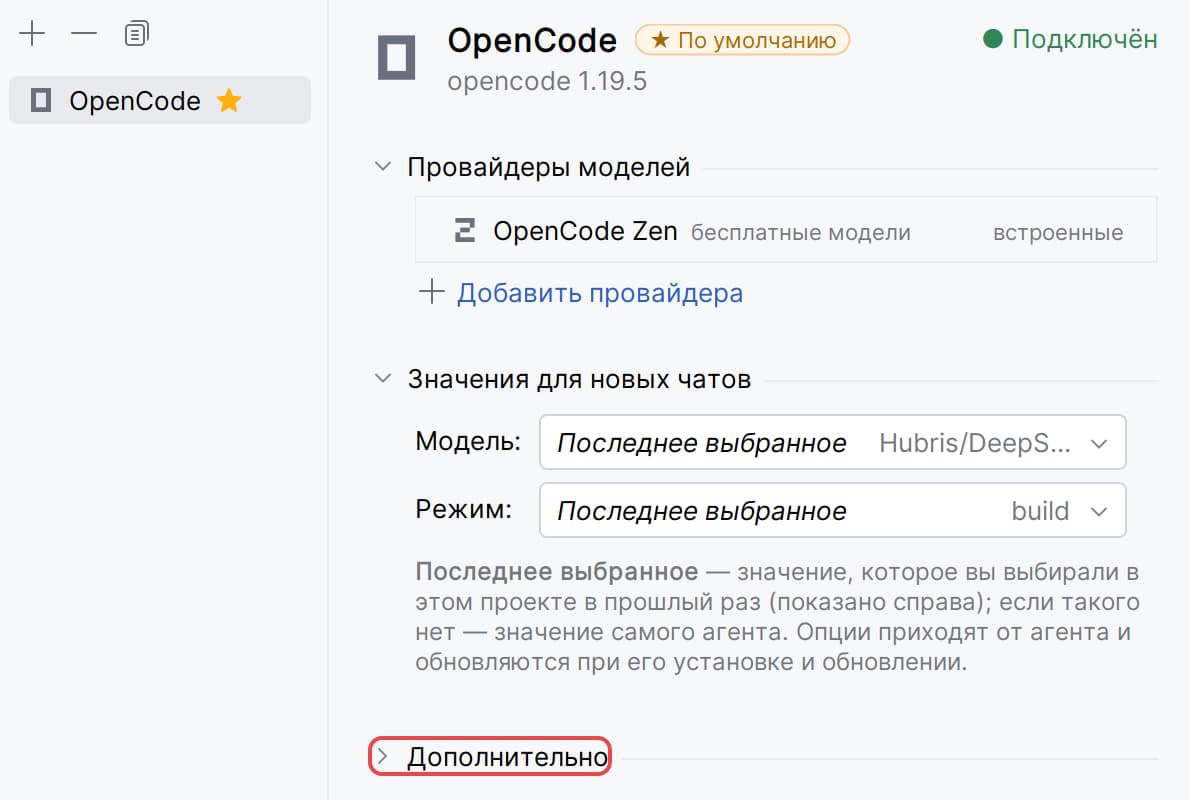
Над чатом нажмите шестерёнку, затем Настроить агентов… Слева выберите OpenCode. Внизу нажмите Дополнительно.
-
Прокрутите страницу вниз до поля Окружение. Вставьте в него одну строку, вместо
ваш-ключподставьте свой ключ Hubris:HUBRIS_API_KEY=ваш-ключ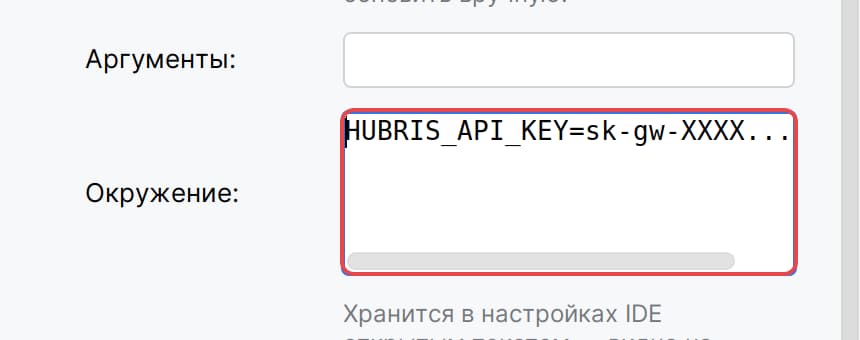
-
Внизу окна нажмите Применить, затем OK. В чате появится модель из файла: DeepSeek V4.1 Flash.

-
Напишите вопрос и нажмите Enter. Появился ответ, значит OpenCode работает через Hubris.
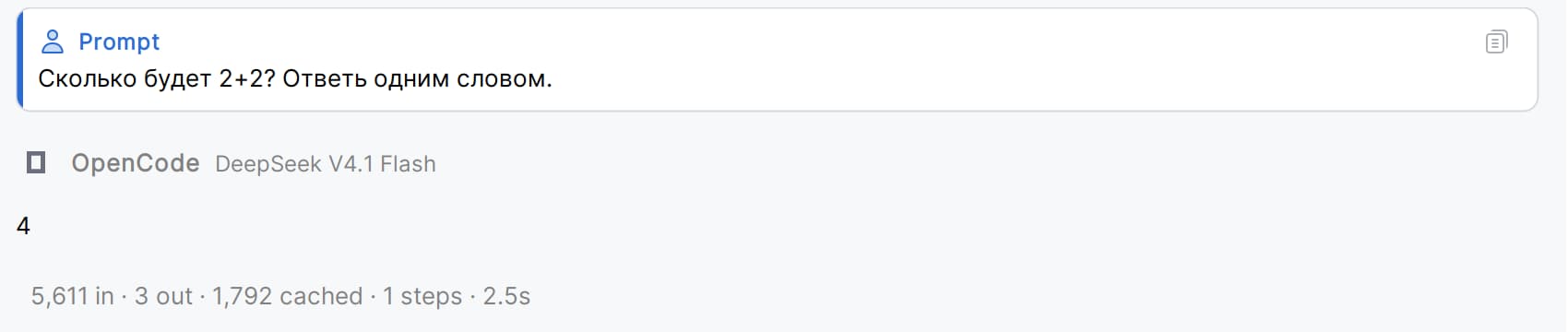
Строка model в файле выбирает модель, с которой агент начинает. Подробнее про конфиг — на странице OpenCode.
Codex
-
Внизу слева нажмите значок терминала.

-
В Windows вставьте эти две команды по очереди, после каждой нажмите Enter. Они рассчитаны на PowerShell: если терминал открыл другую оболочку, запустите PowerShell отдельно. Откроется Блокнот: на вопрос о создании файла ответьте Да.
mkdir -Force $HOME\.codex
notepad $HOME\.codex\config.toml
В macOS и Linux файл лежит по адресу
~/.codex/config.toml. -
Вставьте в файл текст ниже и сохраните его.
model = "openai/gpt-5.1-codex" model_provider = "hubris" [model_providers.hubris] name = "Hubris" base_url = "https://api.hubris.pw/v1" env_key = "HUBRIS_API_KEY" wire_api = "responses" -
Откройте вкладку Новый ИИ-чат, нажмите плитку Codex и подождите, пока OpenIDE его установит.

-
Над чатом нажмите шестерёнку, затем Настроить агентов… Слева выберите Codex. Внизу нажмите Дополнительно.
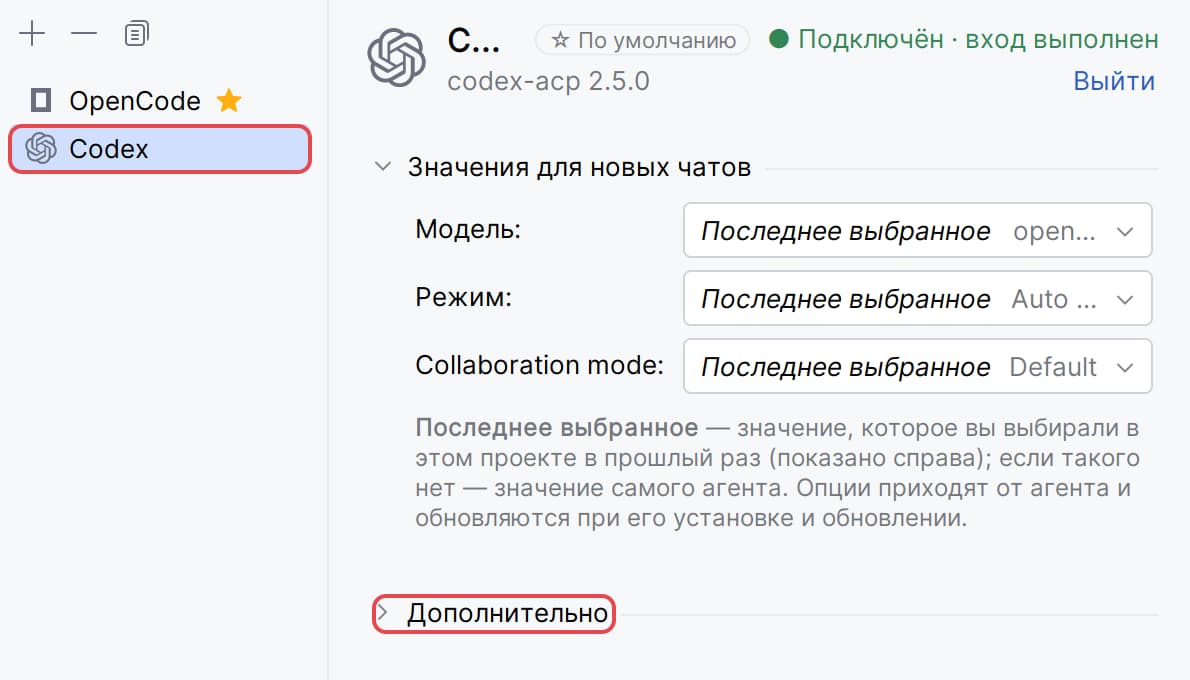
-
Прокрутите страницу вниз до поля Окружение и вставьте одну строку, вместо
ваш-ключподставьте свой ключ Hubris:HUBRIS_API_KEY=ваш-ключ -
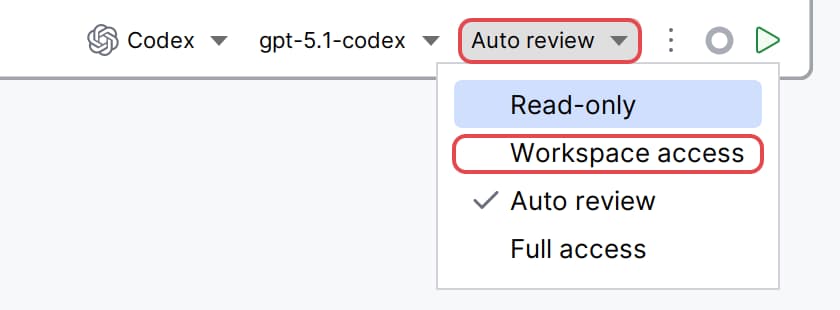
Внизу окна нажмите Применить, затем OK. В поле чата нажмите Auto review и выберите Workspace access.
-
Напишите вопрос и нажмите Enter. Появился ответ, значит Codex работает через Hubris. Предупреждение
Model metadata … not foundнад ответом не ошибка: Codex просто не знает эту модель по названию.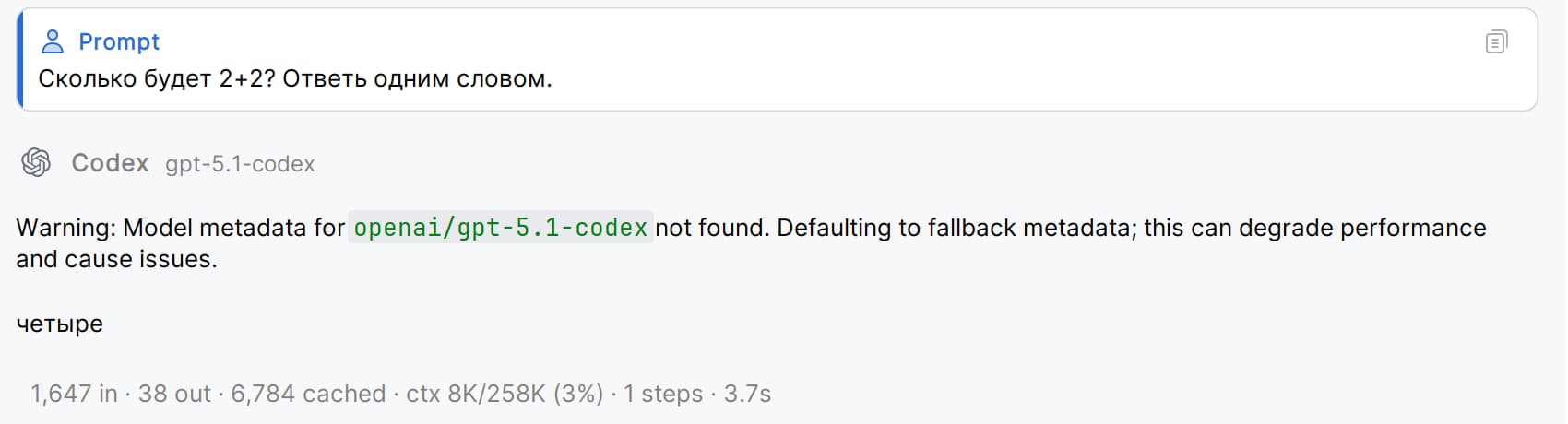
Подробнее — на странице Codex CLI.
Переключите режим Codex в чате на Workspace access. В режиме по умолчанию Auto review Codex проверяет каждую команду отдельной моделью OpenAI codex-auto-review, которой у Hubris нет, — агент отвечает «Модель не найдена: codex-auto-review» и ничего не делает. В Workspace access Codex правит файлы проекта сам, а о действиях за его пределами спрашивает вас.
Обычная OpenIDE: плагин Kilo Code
В бесплатной OpenIDE ИИ-агентов нет, но в её магазине плагинов есть Kilo Code. Установите его через Settings → Plugins → Marketplace и подключите к Hubris так же, как в PyCharm и других средах на IntelliJ, — по шагам на странице Kilo Code.
Решение проблем
Агент отвечает 401 или «Неверный API-ключ»
- Ключ задан не тому агенту или с пробелом. У каждого агента своё поле Окружение; ключ начинается с
sk-gw-. - В диалоге настроек агента нажмите «Применить», прежде чем закрывать его «OK» — иначе OpenIDE не сохраняет поле «Окружение», и агент запускается с пустым окружением.
- После правки окружения переподключите агента в чате.
Запросы уходят не в Hubris
- OpenCode: в
opencode.jsonнет строкиmodelс префиксомhubris/, или файл лежит не в корне открытого проекта. - Codex: в
config.tomlне заданmodel_provider = "hubris". - Claude Agent: не задан
ANTHROPIC_BASE_URL.
Модель не найдена
- ID модели должен совпадать с каталогом символ в символ, вместе с префиксом разработчика:
anthropic/claude-sonnet-5, а неclaude-sonnet-5. - Для Codex — проверьте режим, см. предупреждение выше.
Что дальше
- Каталог моделей — ID и цены всех моделей.
- Управление API-ключами — отдельный ключ с лимитом под среду разработки.
- Расходы — стоимость каждого запроса агента.
Обновлено: