


Chatbox
Подключение Hubris к Chatbox — десктоп-клиенту для чата с моделями. Весь каталог в одном приложении на Windows, macOS, Linux, Android и iOS.
Chatbox — настольный и мобильный клиент для работы с языковыми моделями: чаты с историей, роли-помощники, работа с файлами и изображениями, генерация картинок. Ставится приложением на Windows, macOS, Linux, Android и iOS; переписка хранится на устройстве.

Hubris подключается как OpenAI-совместимый провайдер: приложение само запрашивает каталог, вы отмечаете нужные модели, и они появляются в переключателе моделей в поле ввода. Один ключ — все модели, оплата в рублях с общего баланса.
Что понадобится
Ключ Hubris. Как его получить: Пространства и ключи.
Подключение
-
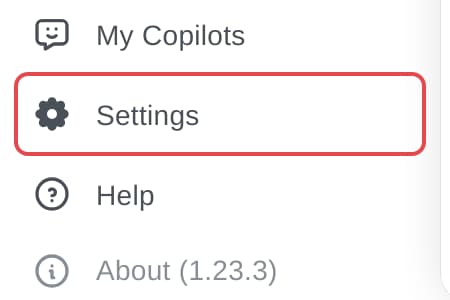
В левой панели внизу нажмите Settings (Настройки).
-
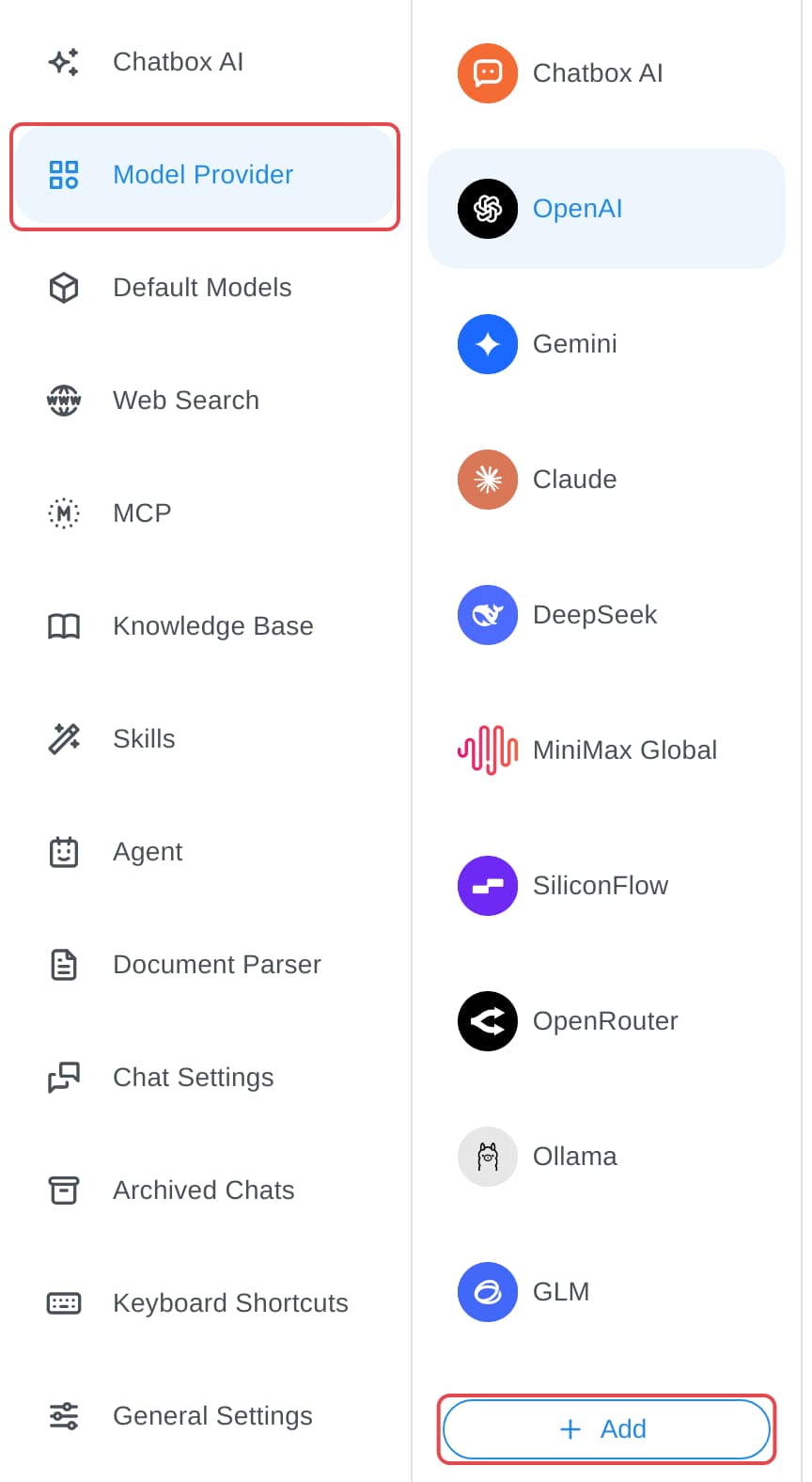
Откройте Model Provider (Провайдер моделей). Под списком провайдеров нажмите Add (Добавить).
-
Напишите
customи выберите Add Custom Provider.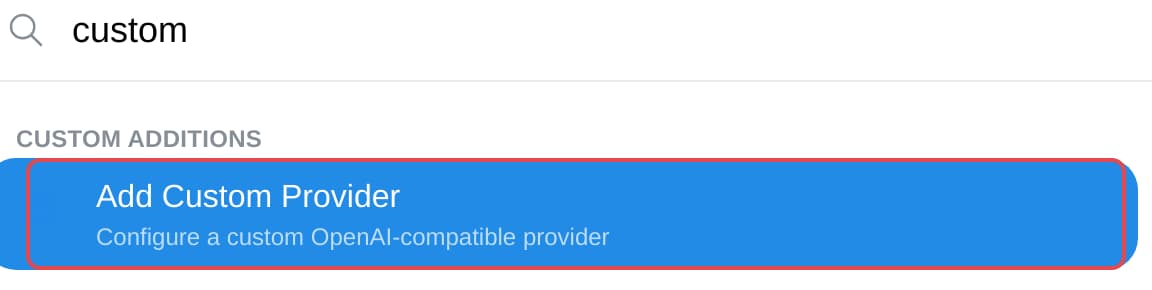
-
В поле Name (Имя) напишите
Hubris. API Mode оставьте OpenAI API Compatible. Нажмите Add.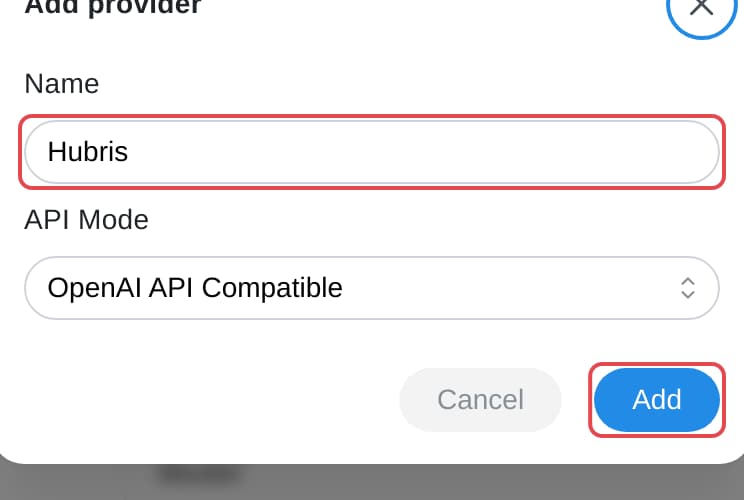
-
В поле API Key вставьте свой ключ Hubris. В поле API Host (Хост API) вставьте адрес
https://api.hubris.pw/v1. API Path оставьте пустым. Затем нажмите Fetch (Получить).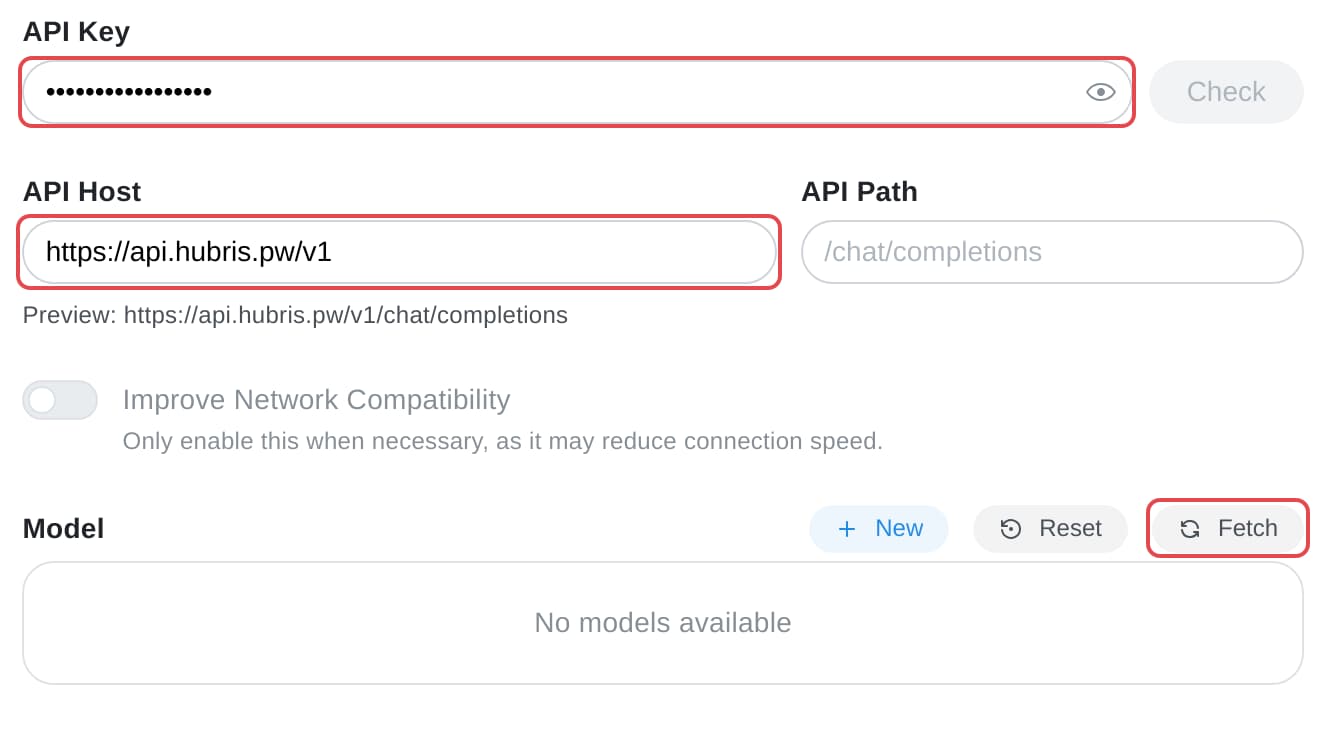
-
Откроется окно Models со всем каталогом Hubris. В строке поиска напишите название модели, например
deepseek-v4.1-flash. Нажмите + справа от нужной модели. Добавленная модель появится в блоке Model. Закройте окно крестиком.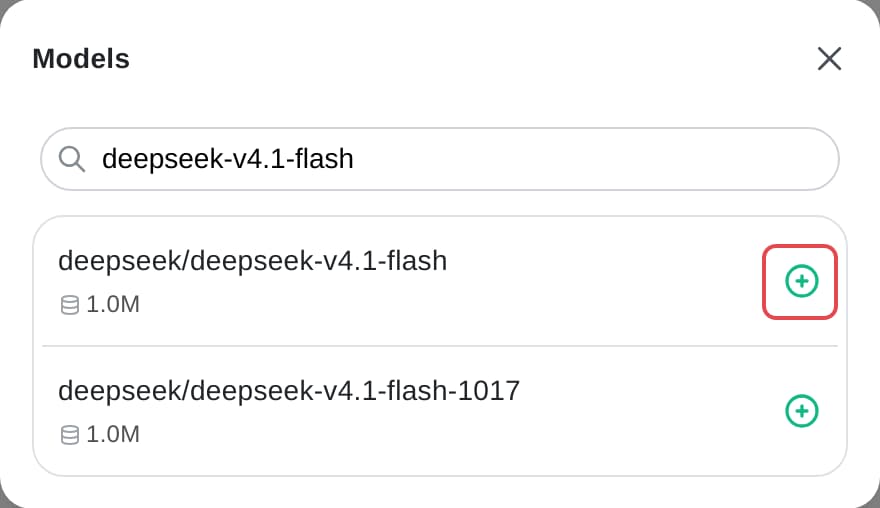
-
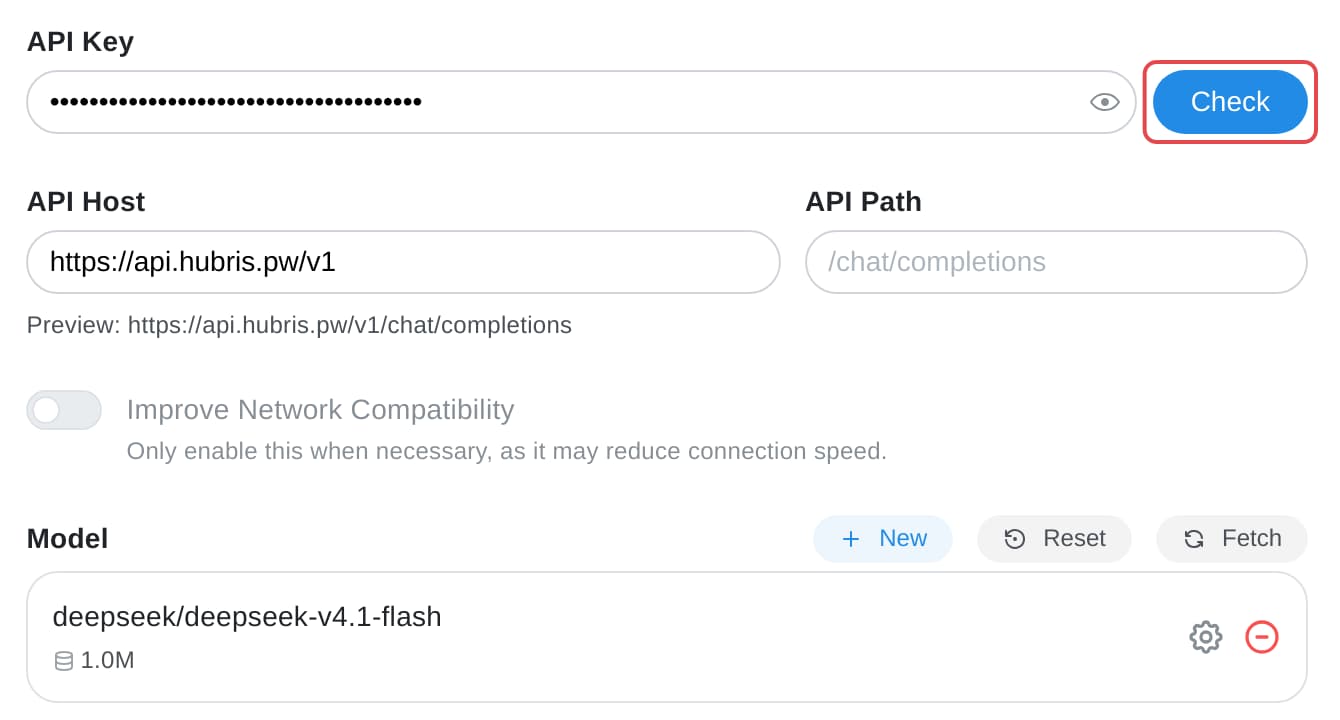
Рядом с ключом нажмите Check (Проверить).
-
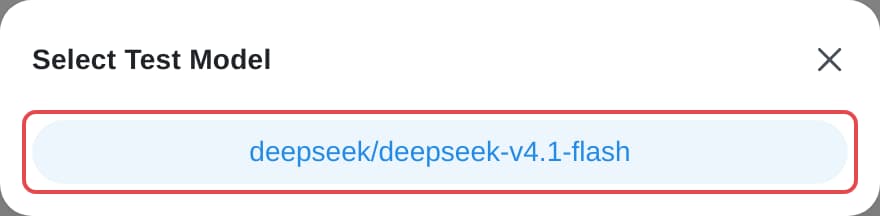
Выберите модель. Chatbox отправит несколько коротких запросов: текст, изображение, вызов инструмента.
-
Должна появиться надпись Connection successful! (Подключение успешно!). Нажмите Confirm (Подтвердить).
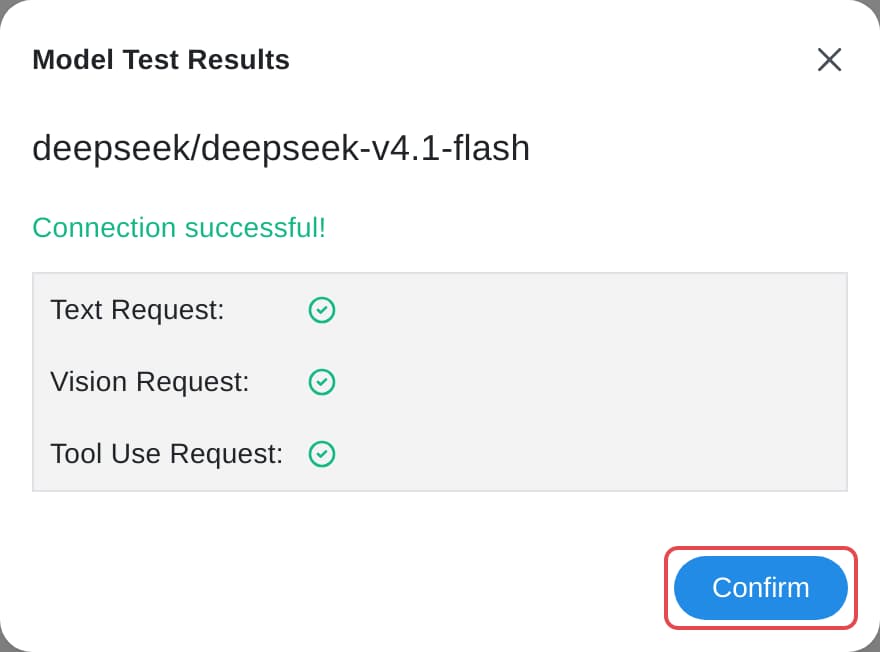
-
Закройте настройки крестиком вверху справа. Нажмите New Chat (Новый чат), затем Select Model (Выберите модель) справа внизу поля ввода.
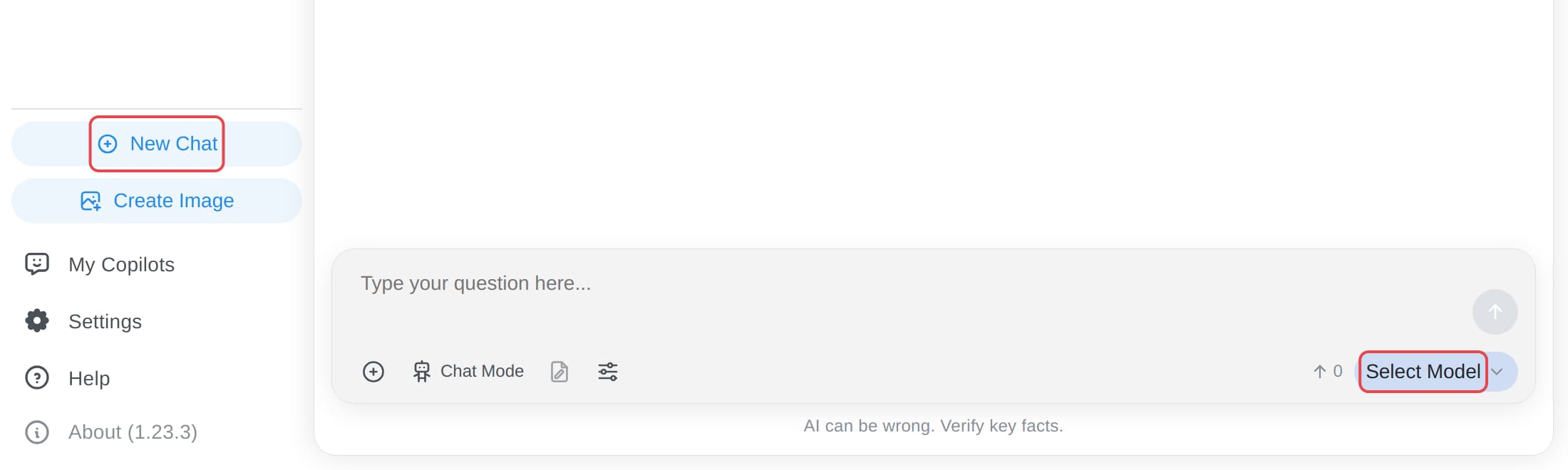
-
Найдите модель поиском и выберите её в блоке Hubris, а не в блоке Chatbox AI.
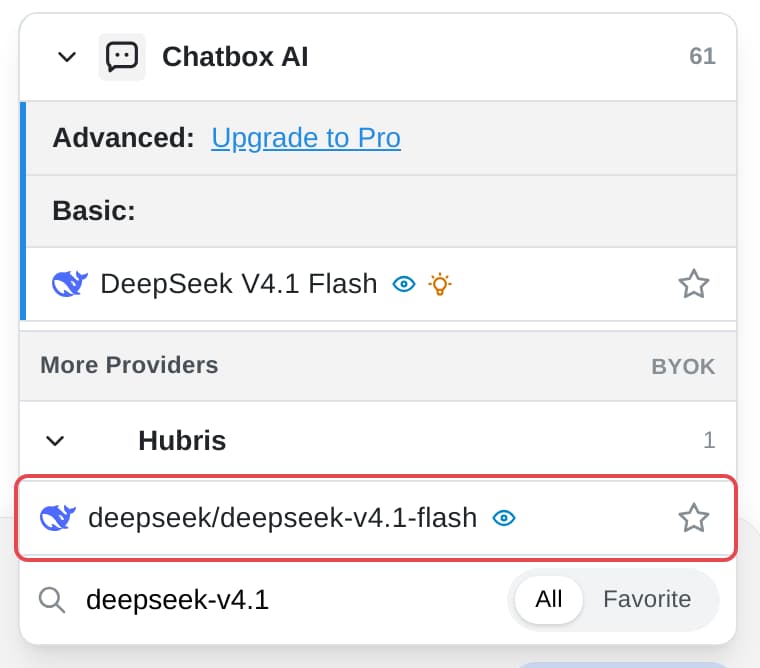
-
Напишите вопрос и нажмите Enter. Под ответом будет подпись
Hubris (deepseek/deepseek-v4.1-flash): значит, ответ пришёл через Hubris.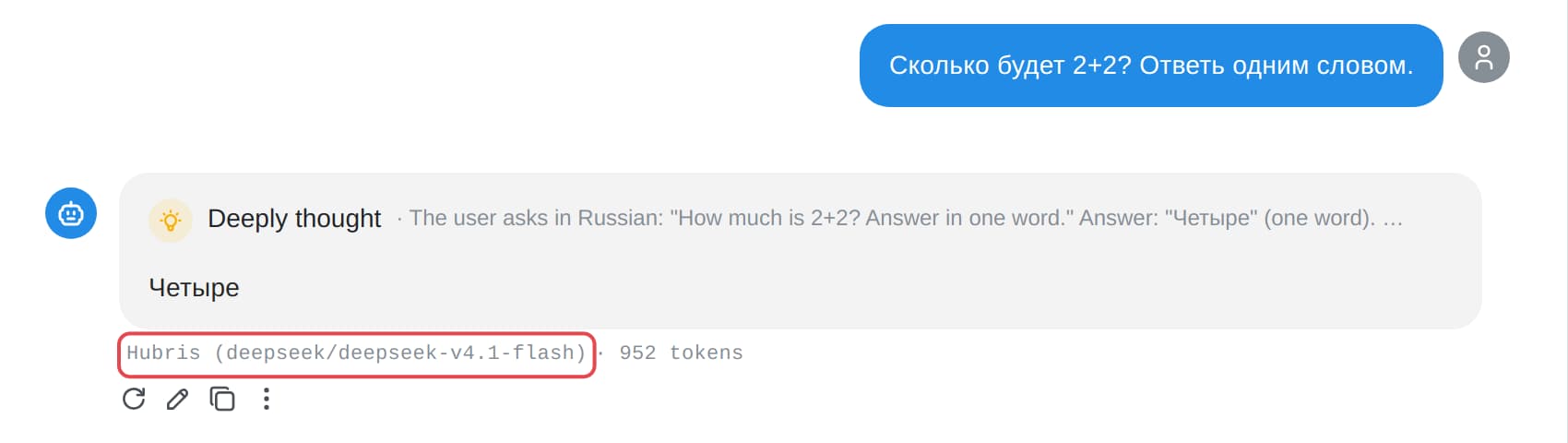
Адрес — именно api.hubris.pw, с api. в начале и /v1 в конце. Домен hubris.pro — это сайт и личный кабинет, запросы к API он не обслуживает. С таким адресом Получить молча не подтянет каталог, а чат ответит ошибкой «Не удалось подключиться к AI Provider» и нашим пояснением, что адрес нужно заменить на https://api.hubris.pw/v1.
Выбор моделей
В каталоге Hubris больше 500 моделей, поэтому Chatbox не добавляет их все сразу: в переключатель попадают только те, что вы отметили кнопкой + в окне Модели. Лишнюю модель уберите красной кнопкой − в блоке Модель. Модель можно добавить и вручную кнопкой Новый (New): в поле ID модели впишите ID из каталога, а кнопка Проверить модель сразу покажет, отвечает ли она.
ID берите из каталога — они пишутся полностью, вместе с вендором: anthropic/claude-sonnet-5, а не claude-sonnet-5.
| ID | Когда подходит |
|---|---|
google/gemini-3.7-flash | дешёвые быстрые ответы, ежедневная переписка |
anthropic/claude-sonnet-5 | код, длинные документы, работа с изображениями |
openai/gpt-6-astra | самые сложные задачи, где нужен максимум качества |
moonshotai/kimi-k3 | длинный контекст, разбор больших текстов |
Каталог у нас открыт без ключа, поэтому список можно посмотреть прямо в браузере: api.hubris.pw/v1/models.
Встроенный провайдер «Hubris»
Мы отправили в Chatbox провайдера с отдельной карточкой, знаком в списке и готовым набором моделей — pull request на ревью. Пока его не приняли, работает описанный выше способ через Добавить своего провайдера: разница только в том, что карточку вы заводите сами. Функционально это одно и то же подключение.
Решение проблем
«Получить» не подтягивает каталог или пишет «Не удалось получить модели» (Failed to fetch models)
- Проверьте адрес в поле Хост API:
https://api.hubris.pw/v1— сapi.в начале, с/v1в конце, без косой черты после. Строка Предпросмотр должна заканчиваться на/v1/chat/completions. - Проверьте ключ: он начинается на
sk-gw-, без пробелов по краям. Каталог открыт только для запросов без ключа — с неверным ключом Hubris отвечает ошибкой и на запрос каталога. - Откройте api.hubris.pw/v1/models в браузере. Открывается — значит, API доступен, и дело в ключе или адресе.
«Ошибка HTTP: Unauthorized (401)»
Chatbox пишет так, когда Hubris не принял ключ; в подробностях ошибки — наше «Неверный API-ключ». Проверьте, что ключ начинается на sk-gw- и скопирован без пробелов по краям. Целиком ключ виден только при создании; если не сохранили — выпустите новый в разделе «Ключи».
Модель добавлена вручную, но «Тест не пройден» или чат отвечает ошибкой про модель
ID должен совпадать с каталожным символ в символ, вместе с вендором перед косой чертой. Короткие имена без вендора мы не принимаем — подстановки «похожей» модели не происходит. Модели, добавленные из окна Модели после Получить, уже записаны правильно.
Ошибка про недостаточный баланс
Пополните баланс в кабинете — от 500 ₽, через СБП, банковской картой или по счёту для юридических лиц.
Проверено на Chatbox 1.23.3 с моделью DeepSeek V4.1 Flash, 4 ноября 2026.Что дальше
- Каталог моделей — ID для списка моделей Chatbox.
- Управление ключами — отдельный ключ под установку, чтобы расход был виден отдельно.
- Расходы — детализация по запросам и моделям.
- Chat Completions — что именно уходит в Hubris из Chatbox.
Обновлено: