


Grafana
Дашборд Hubris для Grafana — расход по моделям, запросы, доля ошибок, время ответа и лимиты ключей. Готовый файл импортируется одним действием.
Hubris отдаёт метрики в формате Prometheus, поэтому Grafana показывает расход на нейросети рядом с остальной инфраструктурой. Панели собирать не нужно — есть готовый дашборд.
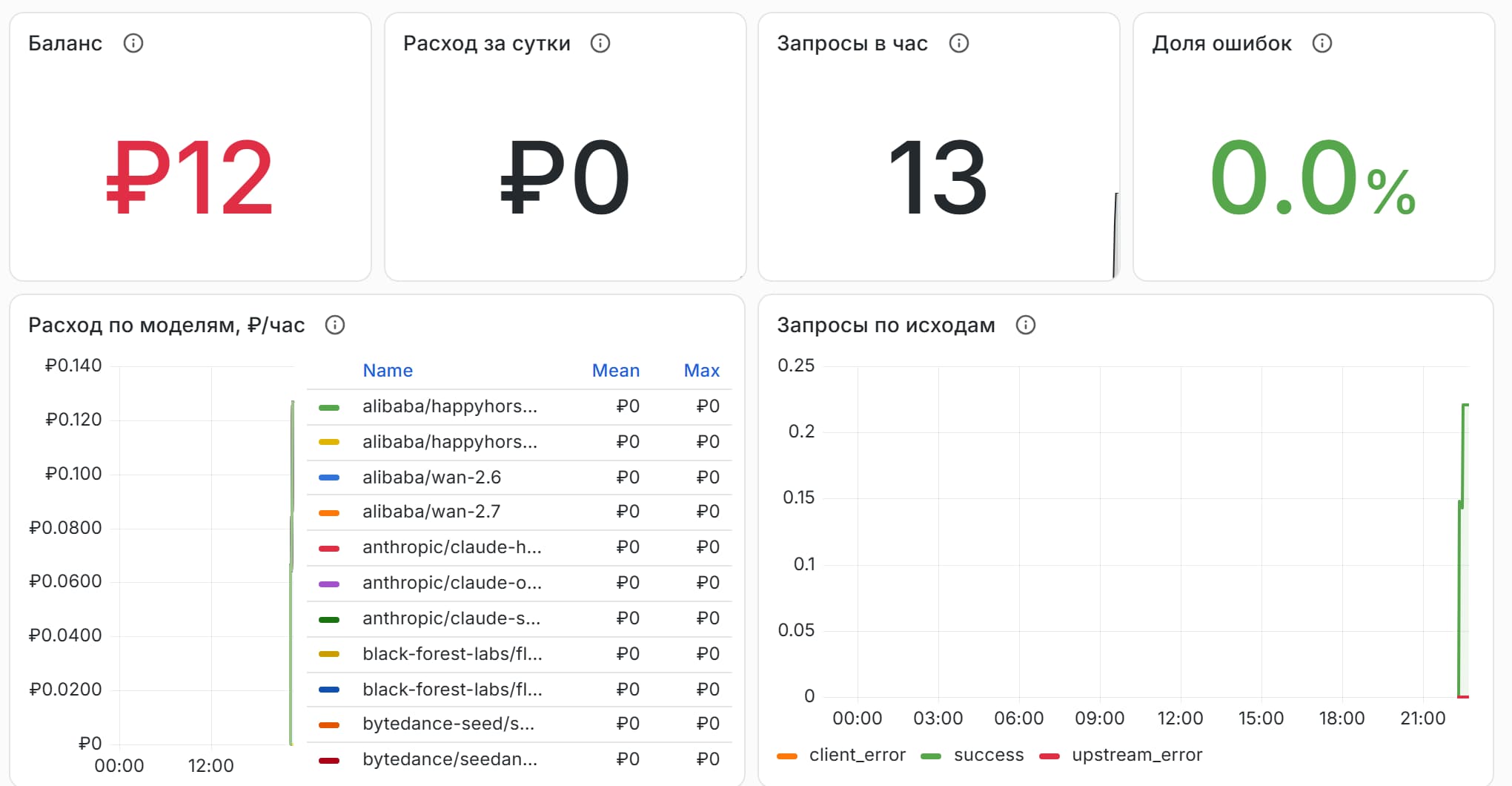
Что на дашборде
| Панель | Что показывает |
|---|---|
| Баланс | Остаток в рублях, зелёный-жёлтый-красный по порогам |
| Расход за сутки | Сколько списано за последние 24 часа |
| Запросы в час | Текущая скорость запросов |
| Доля ошибок | Какая часть запросов не удалась за 15 минут |
| Расход по моделям | Рубли в час с накоплением — видно, кто разогнал счёт |
| Запросы по исходам | Успех, отказ, ошибка модели — разными цветами |
| Время ответа | Медиана и 95-й перцентиль |
| Токены по видам | Запрос, ответ, чтение и запись кэша |
| Лимиты ключей | Таблица: лимит и сколько уже истрачено |
Что понадобится
- Prometheus, Grafana Agent, VictoriaMetrics или другой сборщик метрик. Ниже показан Prometheus.
- Ключ Hubris. Как его получить: Пространства и ключи. Для мониторинга заведите отдельный ключ и включите режим только чтение: он видит статистику, но не может потратить баланс. Если сборщик стоит на вашем сервере, там же привяжите ключ к его адресу.
Сбор метрик
-
Откройте файл настроек Prometheus
prometheus.ymlи добавьте задание. Если разделscrape_configsв файле уже есть, добавьте только строки, начиная с- job_name. Вместоsk-gw-XXXX...XXXXвставьте свой ключ.scrape_configs: - job_name: hubris scrape_interval: 60s metrics_path: /v1/metrics scheme: https authorization: credentials: sk-gw-XXXX...XXXX static_configs: - targets: [api.hubris.pw]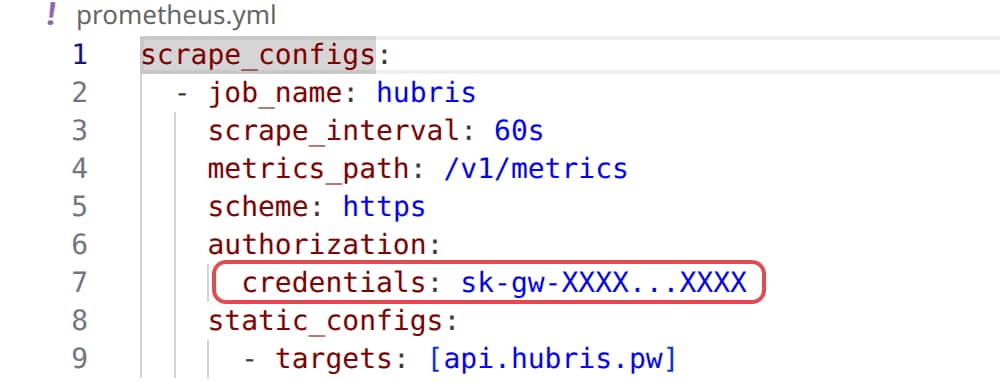
-
Сохраните файл и перезапустите Prometheus.
-
Откройте Prometheus в браузере и выберите Status → Target health. Подождите минуту: у задания
hubrisдолжно появиться состояние UP.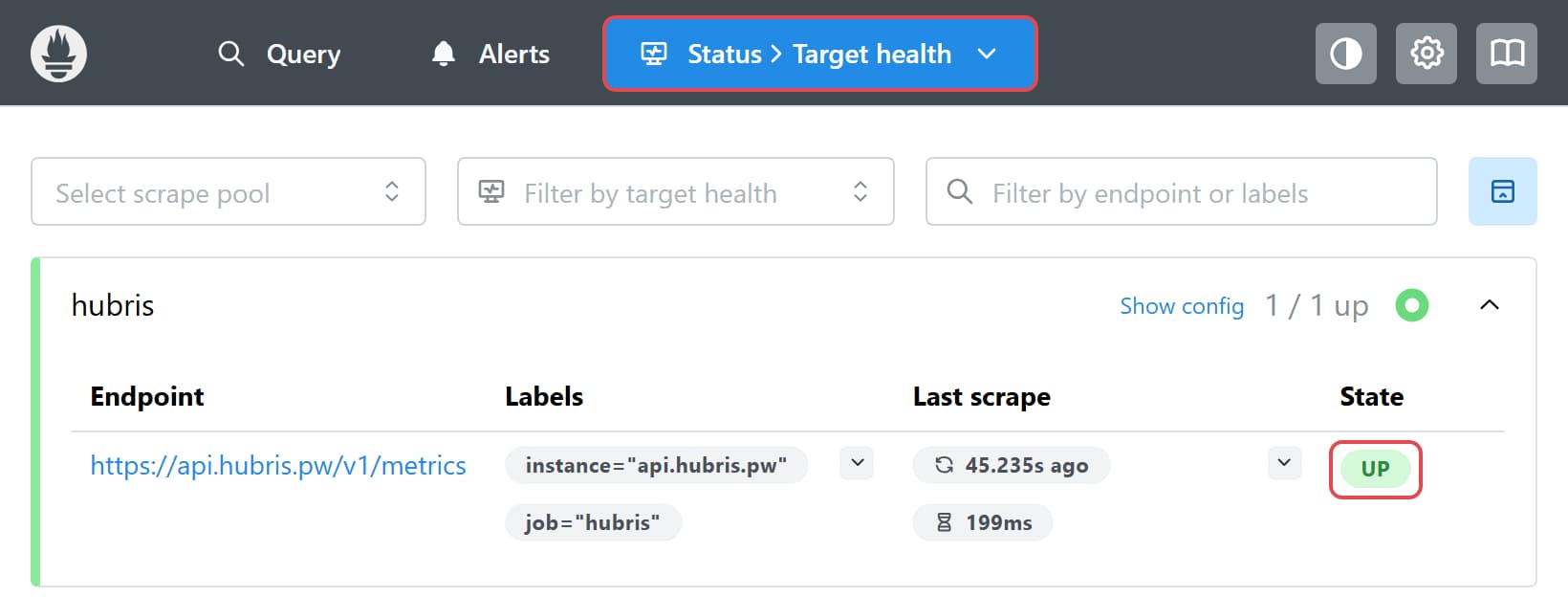
Чтобы ключ не лежал в самом файле, вместо credentials можно указать credentials_file: /etc/prometheus/hubris.token: это файл с одним ключом внутри.
Источник данных в Grafana
Если Prometheus уже подключён к Grafana, переходите к проверке данных.
-
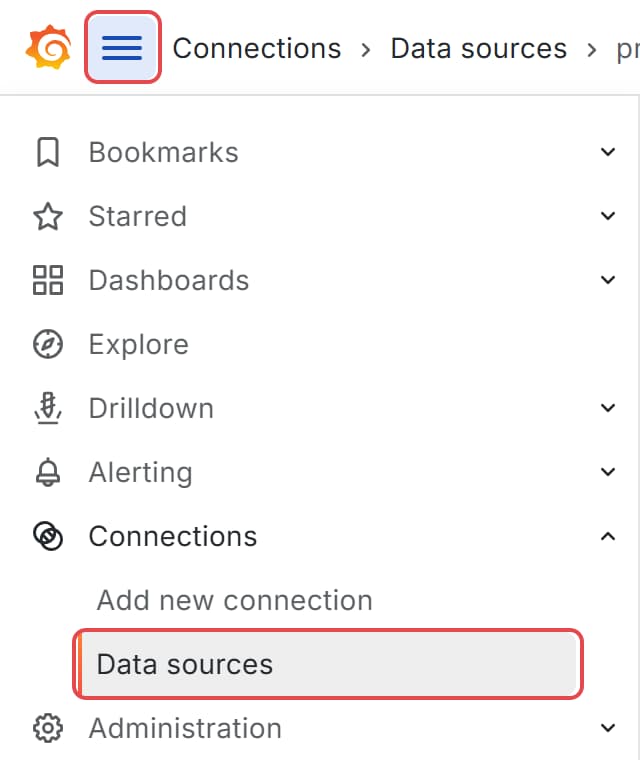
Нажмите значок меню слева вверху и выберите Connections → Data sources.
-
Нажмите Add new data source. Если источников ещё нет, кнопка называется Add data source.

-
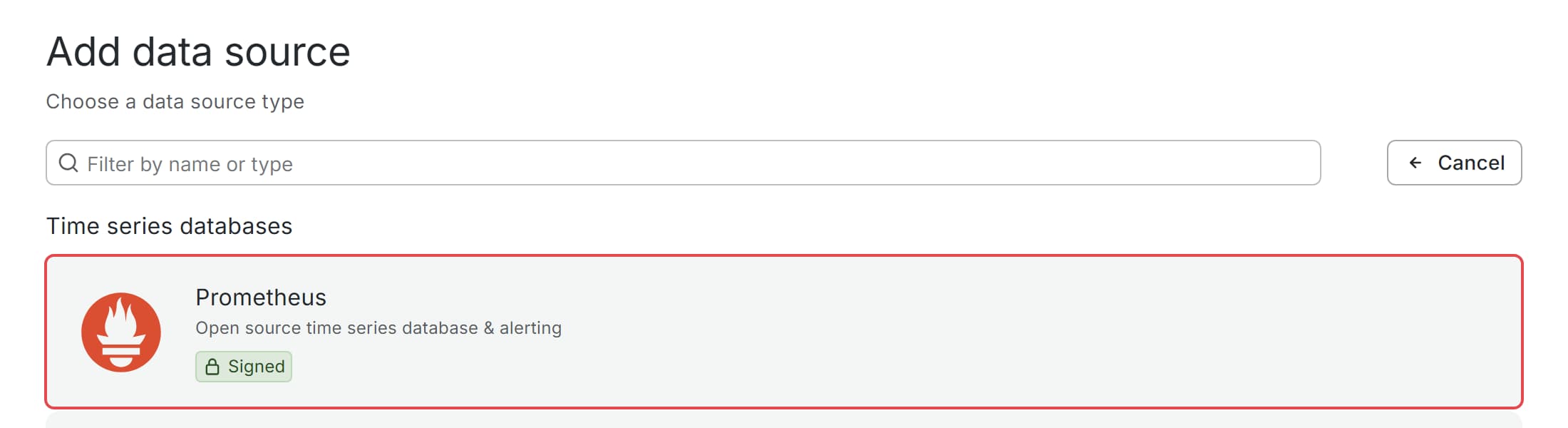
Выберите Prometheus.
-
В поле Prometheus server URL впишите адрес вашего Prometheus. Обычно это
http://localhost:9090. Если Grafana и Prometheus работают в Docker, вместоlocalhostукажите имя контейнера, как на снимке.
-
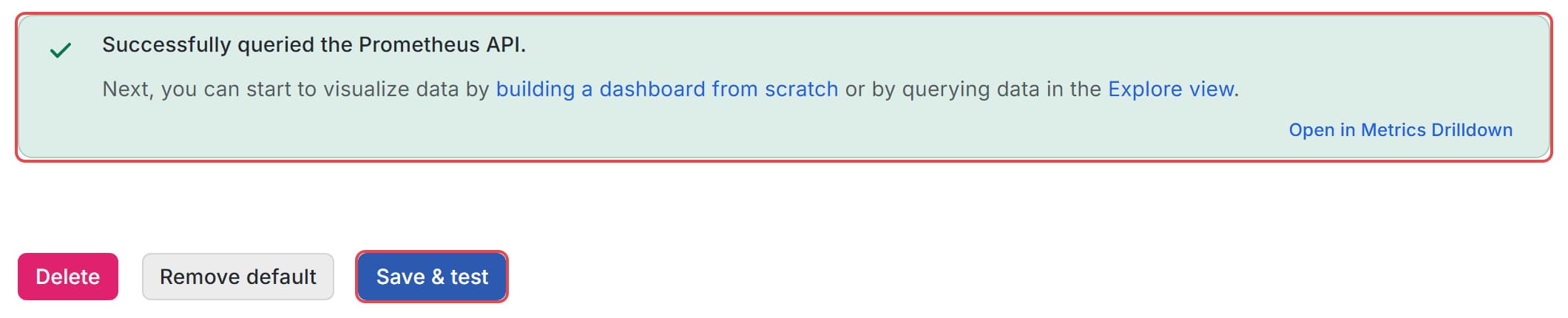
Прокрутите страницу вниз и нажмите Save & test. Должна появиться надпись Successfully queried the Prometheus API.
Проверка данных
-
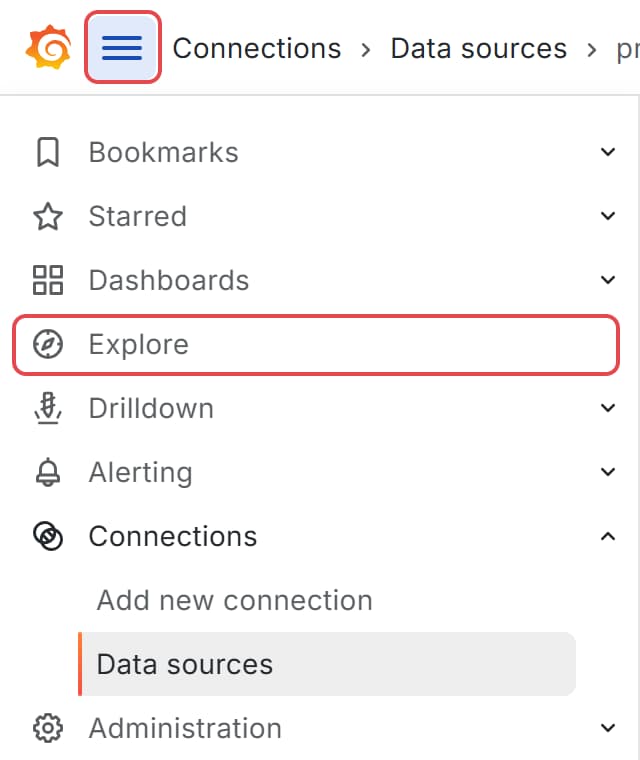
Нажмите значок меню и выберите Explore.
-
Переключитесь на вкладку Code, впишите
hubris_balance_kopecksи нажмите Shift+Enter.
-
Прокрутите страницу вниз: в разделе Raw будет число, это остаток на балансе в копейках.

Импорт дашборда
-
Скачайте файл дашборда.
Скачать дашборд Grafana для HubrisДевять панелей: баланс, расход за сутки и по моделям, запросы и доля ошибок, время ответа, токены, таблица лимитов по ключам.
-
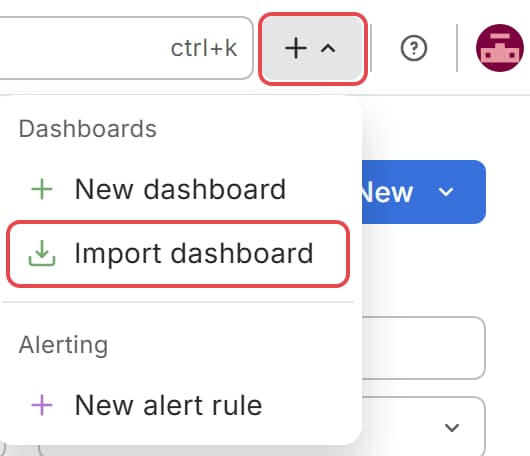
Нажмите плюс вверху страницы и выберите Import dashboard.
-
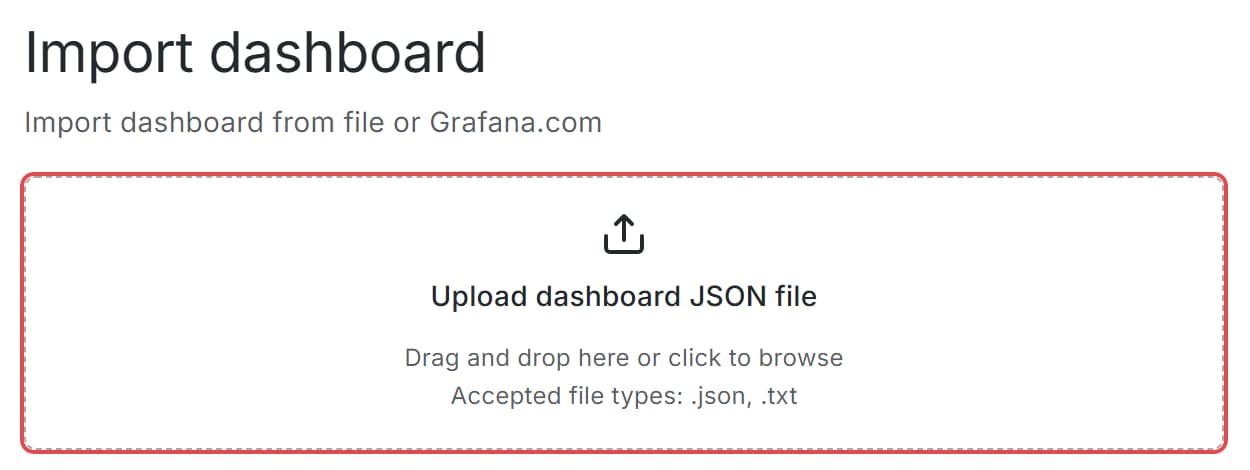
Перетащите скачанный файл в область Upload dashboard JSON file или нажмите на неё и выберите файл.
-
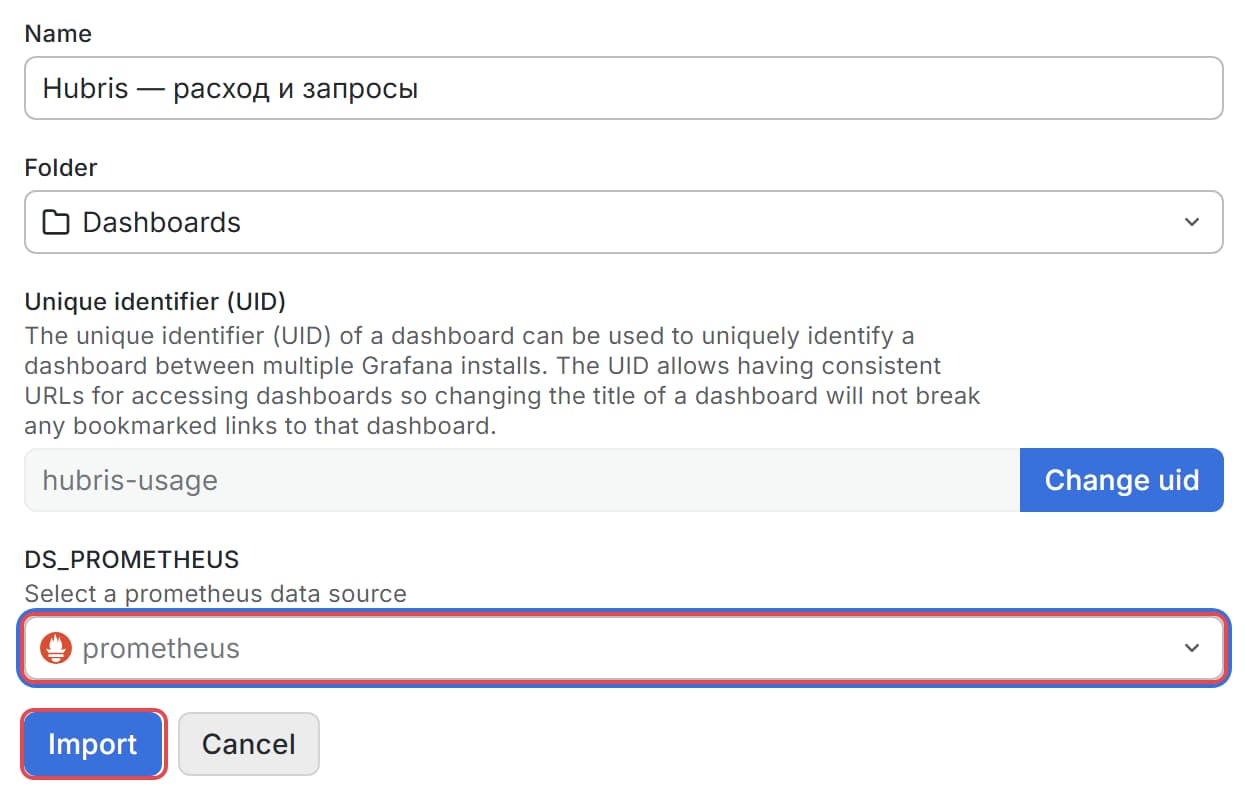
В поле внизу выберите свой источник Prometheus и нажмите Import.
-
Откроется готовый дашборд.
Оповещения
Пороги удобнее задавать правилами самой Grafana — она уже умеет слать в Telegram, почту и вебхуки. Два запроса, с которых стоит начать:
# баланс ниже 500 ₽
hubris_balance_kopecks < 50000

# доля ошибок выше 5% за 15 минут
100 * sum(rate(hubris_requests_total{outcome!="success"}[15m]))
  / clamp_min(sum(rate(hubris_requests_total[15m])), 0.0001) > 5
Расход считается из счётчиков функцией rate или increase, поэтому «сколько потратили за час» получается запросом, а не хранится отдельной метрикой: sum(increase(hubris_spend_kopecks_total[1h])) / 100 — рубли за час.
Для алерта на баланс заводите ключ с включённой настройкой «Деньги кабинета» (например, только для чтения) или management-ключ: ключ с выключенной настройкой «Деньги кабинета» hubris_balance_kopecks не отдаёт, см. «Ключ для мониторинга».
Если панели пустые
- Нет данных вообще. Проверьте в Explore запрос
hubris_balance_kopecks. Пусто — сборщик не доходит до Hubris: неверный ключ (401), ключ привязан к другому адресу (403), либо задание не подхватилось. - Часть панелей пустая. Панели расхода и токенов оживают после первых запросов через API: пока запросов не было, счётчиков ещё нет.
- Таблица лимитов пустая. В неё попадают только ключи, у которых задан лимит расхода.
Обновлено: