


Kilo Code (VS Code / PyCharm)
Подключение Kilo Code — AI-агента для VS Code и PyCharm — к Hubris.
Kilo Code — AI-агент для разработчиков, доступный и в VS Code, и в PyCharm. Автономно выполняет многошаговые задачи: пишет, рефакторит, отлаживает, добавляет тесты, при необходимости открывает браузер для проверки результата.
 Kilo
Что понадобится
- Ключ Hubris. Как его получить: Пространства и ключи.
- VS Code 1.105 или новее либо PyCharm и другие среды JetBrains: для них есть отдельный раздел.
Подключение в VS Code
-
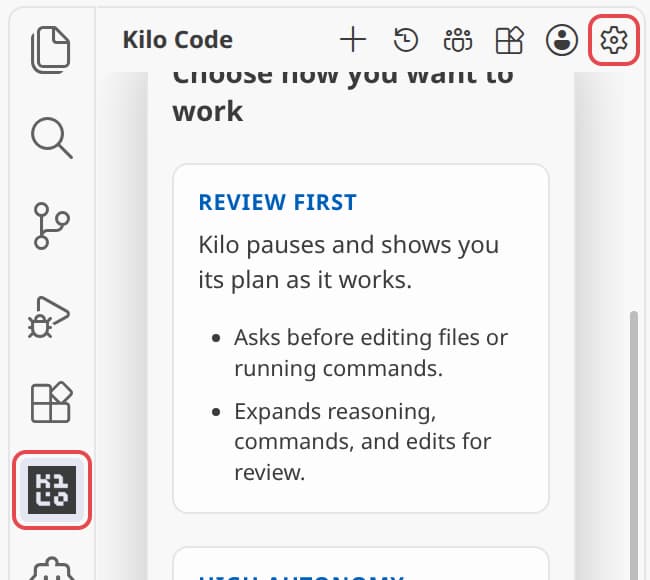
На панели слева нажмите значок Kilo, затем вверху панели нажмите значок шестерёнки. Откроются настройки.
-
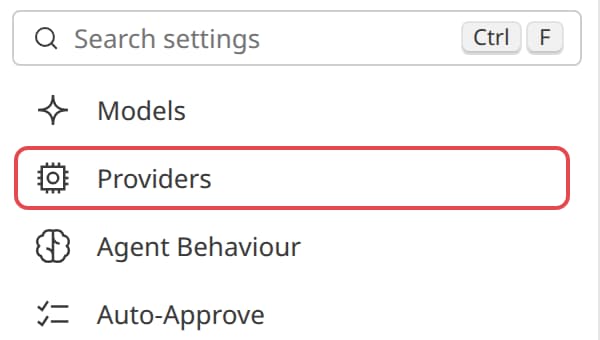
В списке настроек выберите Providers.
-
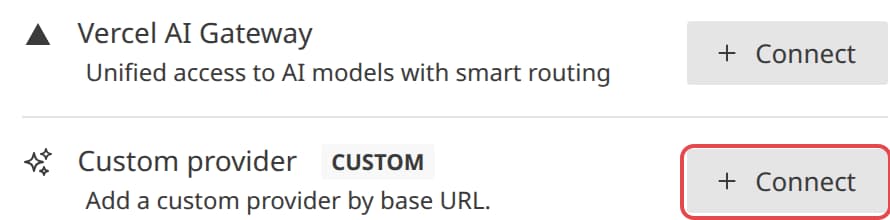
Прокрутите список вниз. В строке Custom provider нажмите Connect.
-
Заполните поля. Provider API оставьте как есть, OpenAI Compatible.
Поле Что вписать Provider ID hubrisDisplay name HubrisBase URL https://api.hubris.pw/v1API key свой ключ Hubris 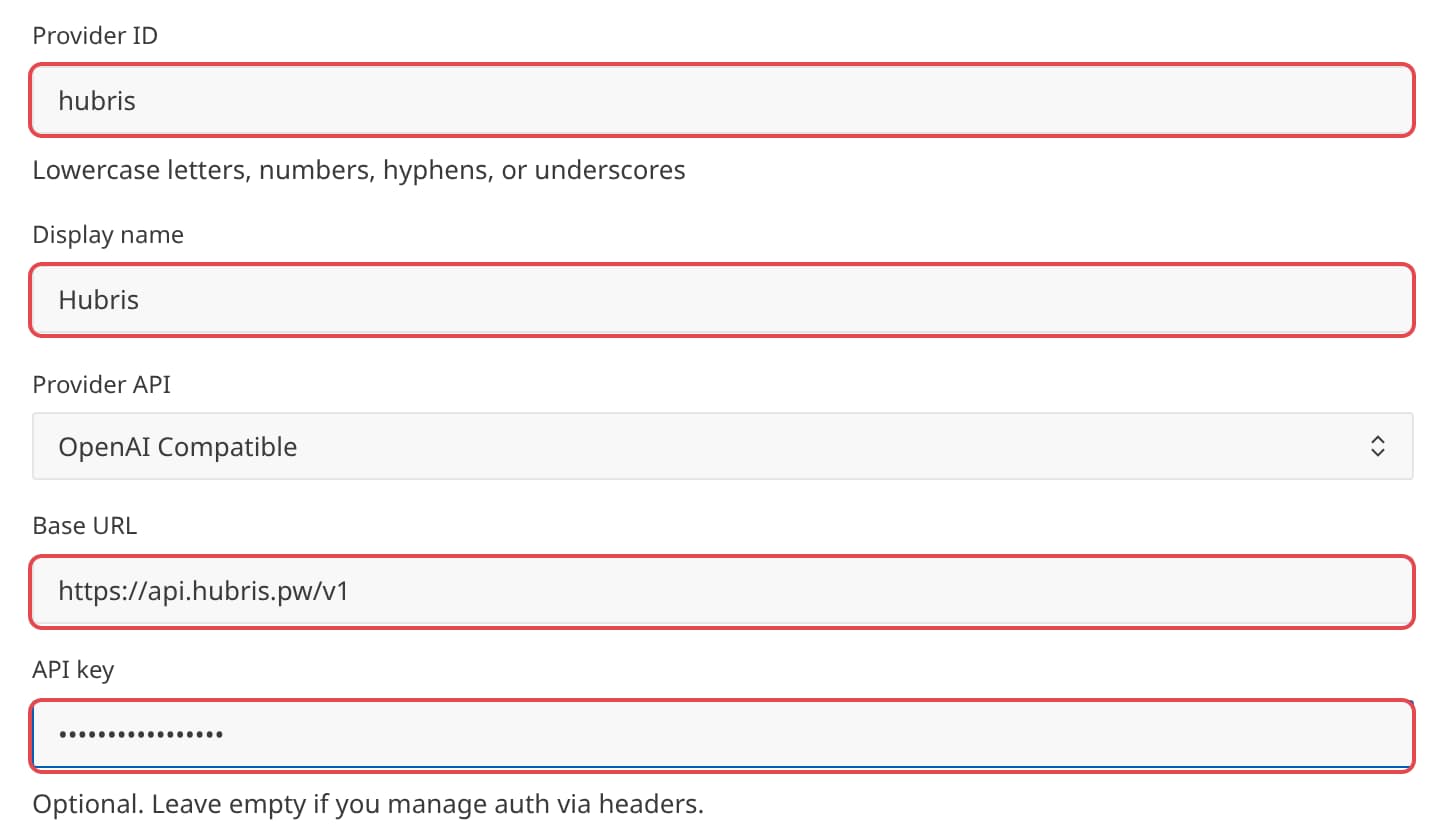
-
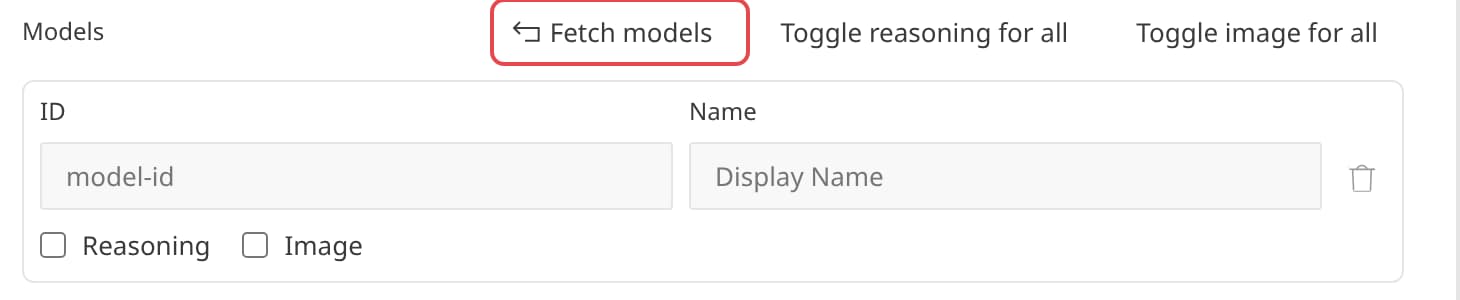
Прокрутите окно вниз до блока Models и нажмите Fetch models. Ниже появится список всех моделей Hubris, сразу со всеми галочками.
-
Нажмите Deselect all, чтобы снять галочки. В поиске напишите название модели, например
deepseek-v4.1-flash, поставьте галочку у нужной модели и нажмите Add 1 model(s). Можно отметить и несколько моделей.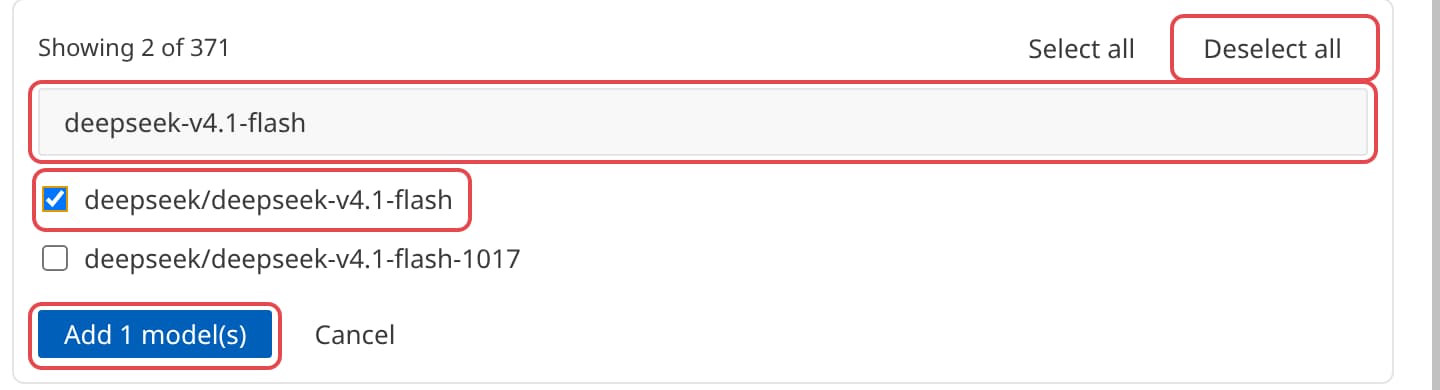
-
Модель появится в блоке Models. Модель можно вписать и вручную: поле ID берёт ID из каталога, например
anthropic/claude-sonnet-5, в поле Name подойдёт любое название.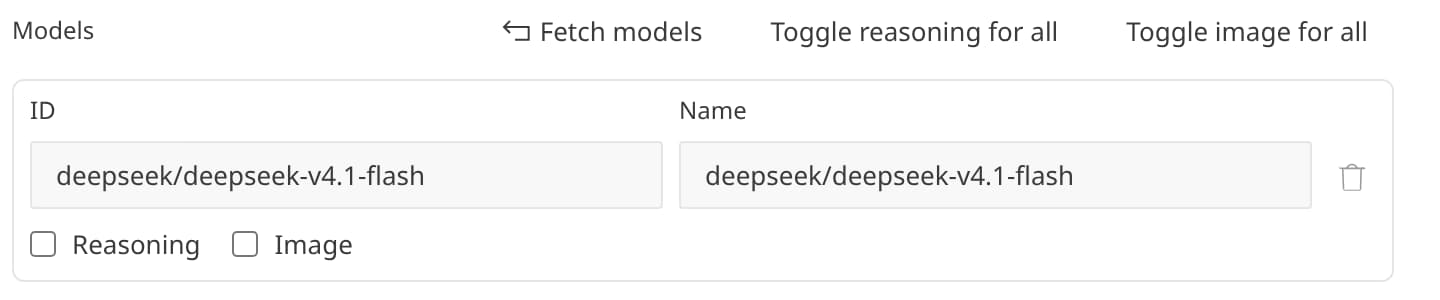
-
Внизу окна нажмите Submit.

-
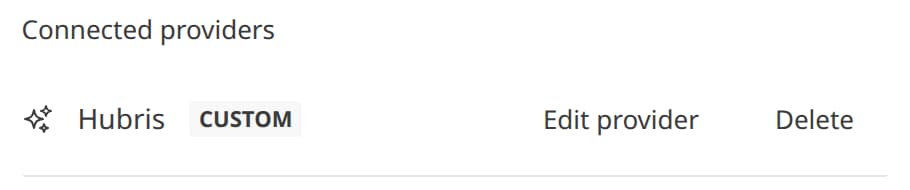
Через несколько секунд Hubris появится в блоке Connected providers.
-
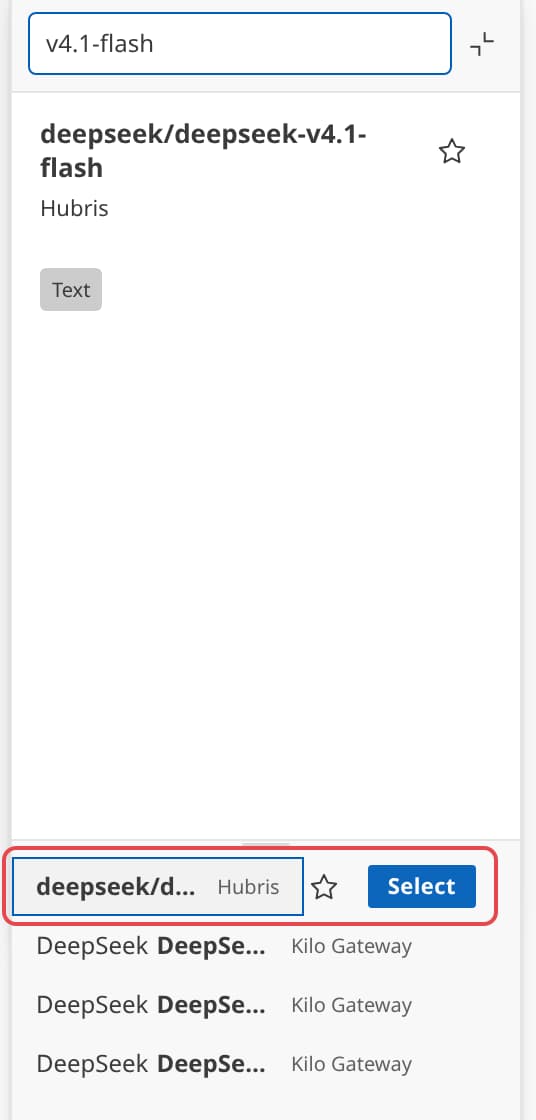
В панели Kilo откройте список моделей под полем ввода. Выберите модель с подписью Hubris и нажмите Select.
-
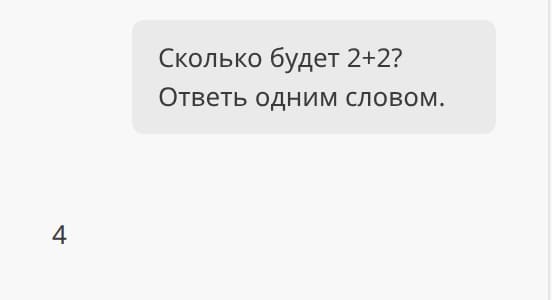
Напишите вопрос и нажмите Enter. Появился ответ, значит Kilo работает через Hubris.
Kilo сохраняет провайдера в глобальный файл настроек ~/.config/kilo/kilo.jsonc (в Windows — %USERPROFILE%\.config\kilo\kilo.jsonc).
Подключение в PyCharm
-
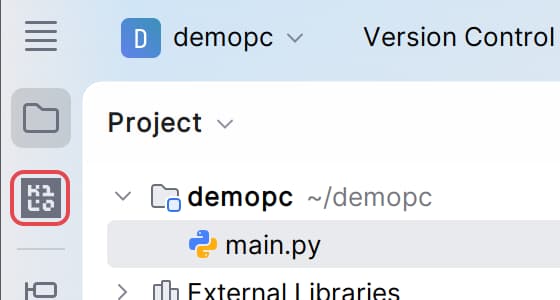
На панели слева нажмите значок Kilo. При первом открытии плагин докачивает свои файлы, это занимает пару минут. Если появилось Connection failed, нажмите Try again.
-
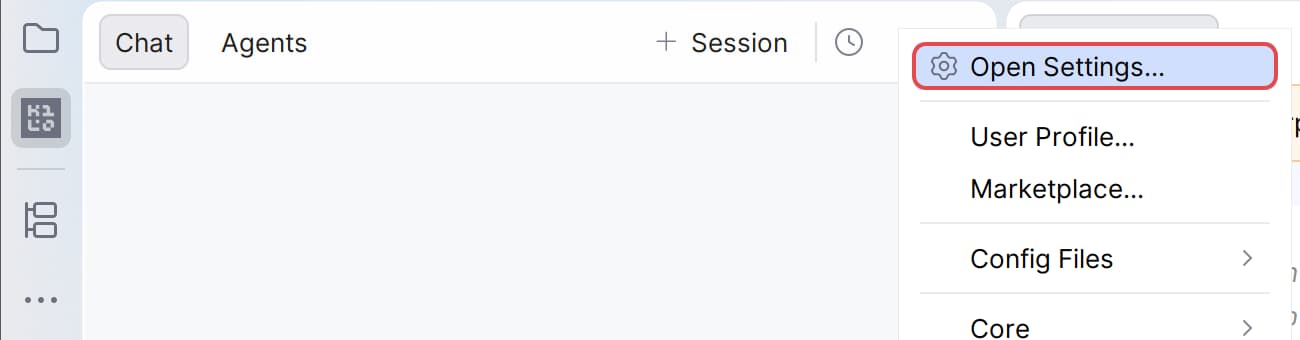
Вверху панели Kilo нажмите три точки, затем Open Settings...
-
В списке слева выберите Providers.
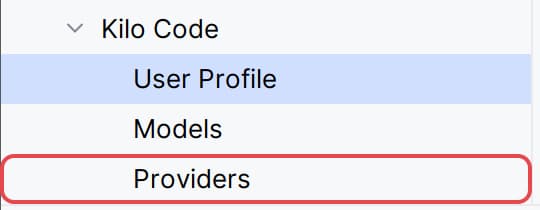
-
Вверху нажмите плюс: это Add custom provider. Откроется окно Custom OpenAI-Compatible Provider.

-
Заполните поля и нажмите Select models.
Поле Что вписать Provider ID hubrisDisplay name HubrisBase URL https://api.hubris.pw/v1API key свой ключ Hubris 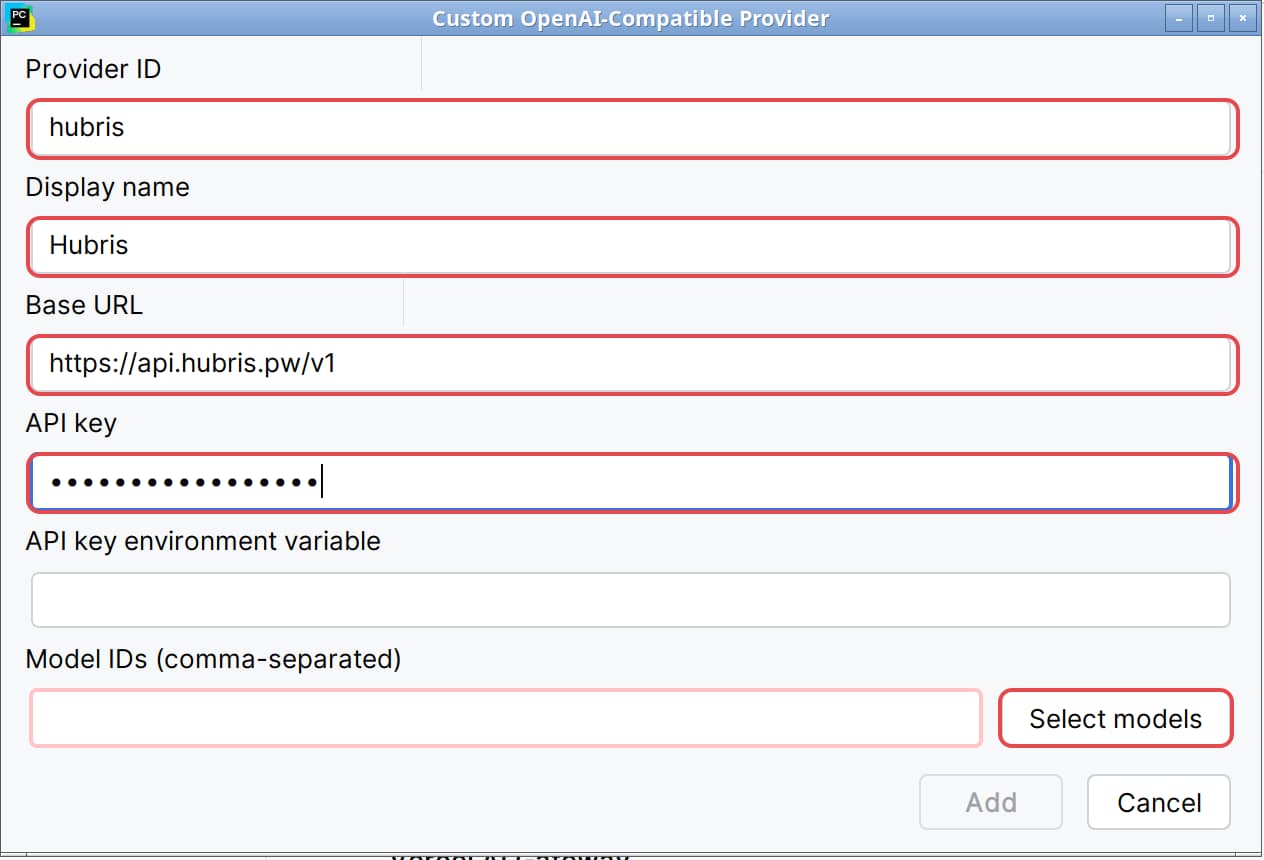
-
В поиске напишите название модели, например
deepseek-v4.1-flash. Нажмите на нужную модель, рядом появится галочка. Можно отметить несколько. Затем нажмите Close.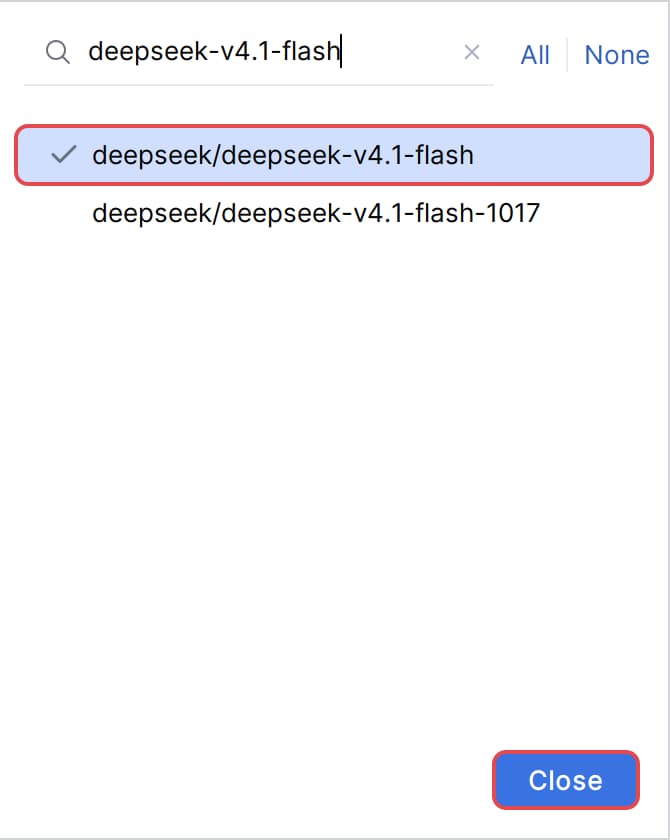
-
Нажмите Add.

-
Hubris появится в блоке Connected providers. Внизу окна настроек нажмите OK.
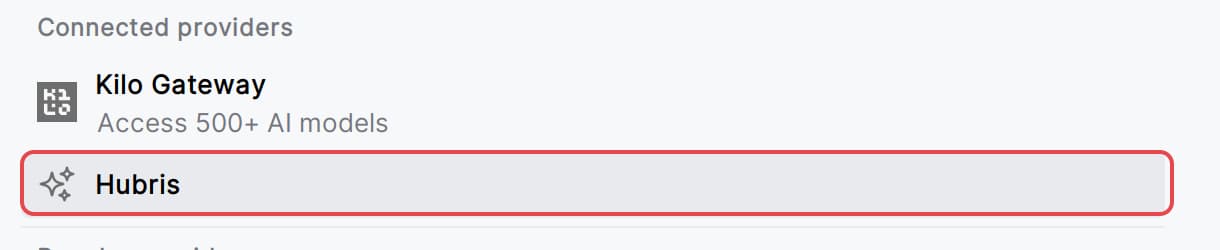
-
Под полем ввода Kilo нажмите на название модели. Сначала там стоит Auto Free.

-
Напишите название модели и выберите её в блоке Hubris. Похожие модели есть в блоках Recommended и Kilo Gateway: они к Hubris не относятся. Клавиша Enter выберет верхнюю строку списка, поэтому нажмите на нужную строку мышью.
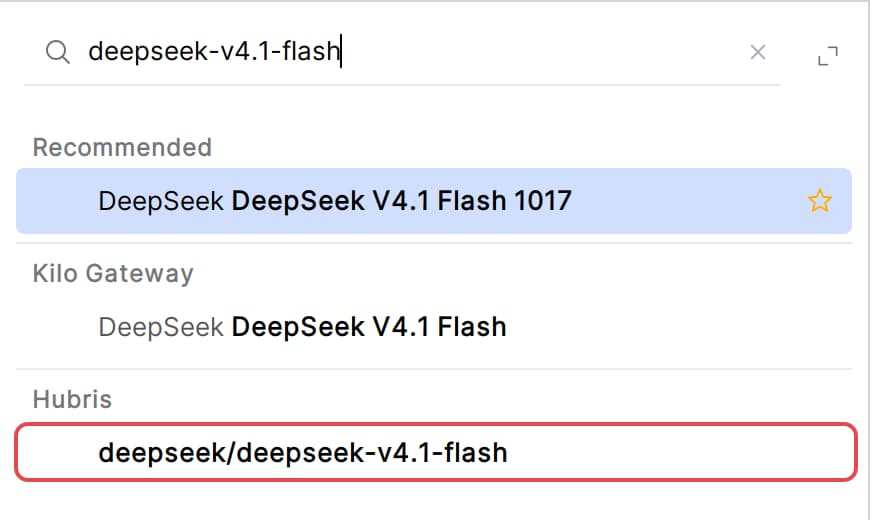
-
Под полем появится подпись
Hubris / …. Напишите вопрос и нажмите Enter. Появился ответ, значит Kilo работает через Hubris.
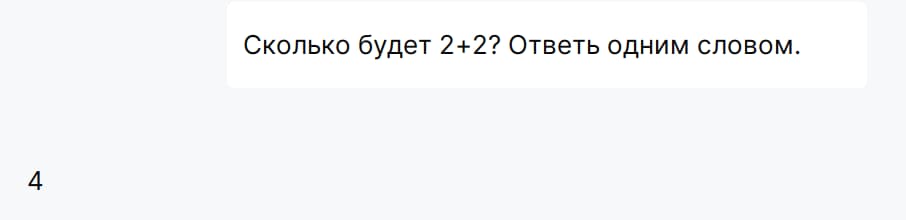
В новой сессии (+ Session) Kilo снова ставит Auto Free. Перед вопросом проверьте, что под полем стоит модель Hubris, иначе запрос пойдёт не через нас.
Рекомендуемые модели
Kilo автономно делает много шагов (план → код → тест → правка), поэтому имеет смысл выбирать модели с поддержкой вызова инструментов и размышления.
| ID | Когда подходит |
|---|---|
anthropic/claude-haiku-4.5 | быстрая работа над типовыми правками |
openai/gpt-4o-mini | универсальный недорогой выбор |
google/gemini-3.7-flash | мультимодальные сценарии |
Для тяжёлых рефакторингов и многошаговых задач — берите Claude Opus/Sonnet из каталога. Фильтр «tool calling» поможет отсеять модели, не поддерживающие агентский сценарий.
Контроль расходов
- Учтите объём системного промпта: даже вопрос из одной строки Kilo отправляет примерно с 14,7 тыс. токенов входа.
- Заведите отдельный ключ под Kilo, поставьте суточный лимит — на случай если автономный агент уйдёт «копать» дольше ожидаемого.
- Для рутины используйте недорогую модель, на тяжёлые задачи переключайте Opus.
- Расход по сессиям виден в «Расходах» — фильтруйте по ключу.
Решение проблем
Список моделей пустой / Kilo не подтягивает каталог
- «Authentication failed. Check the API key above and try again.» — ключ неверный. Сообщение «No models found on this server» по коду Kilo означает, что Base URL ведёт не туда (нужен именно
https://api.hubris.pw/v1). Перепроверьте оба поля. - В VS Code иногда нужно перезагрузить окно:
Ctrl+Shift+P→ Developer: Reload Window.
«Неверный API-ключ» в ответе
- Ключ должен быть в формате
sk-gw-+ hex, без пробелов и переводов строк. Поменять его можно в Settings → Providers → Edit provider.
«Модель не найдена: …»
- ID модели в Kilo должен быть полным, с вендором:
openai/gpt-4o-mini, а неgpt-4o-mini. Проще всего добавлять модели из загруженного списка, а не вписывать вручную.
Модель «не поддерживает изображения» / картинка не доходит
Симптомы: при попытке прикрепить изображение Kilo пишет, что модель не поддерживает image input, либо картинка вроде бы отправляется, но модель отвечает что-то вроде «This model does not support image input, please provide details as text» — и так на любой модели, даже заведомо мультимодальной (openai/gpt-4o, Claude Sonnet, Gemini).
Причина — в самом Kilo, а не в Hubris. Для пользовательских провайдеров Kilo определяет поддержку изображений на своей стороне, не запрашивая возможности модели у сервера, и по умолчанию считает такие модели текстовыми: в карточке модели в переключателе у них стоит только признак Text. В итоге расширение либо блокирует прикрепление, либо кладёт в запрос только имя файла без самой картинки — модель получает текст вроде 233.png, но не пиксели, и закономерно отвечает, что изображения не видит.
Решение в VS Code — в диалоге провайдера (Settings → Providers → ваш провайдер → Edit provider) включить галочку Image у каждой модели, которой будете отправлять картинки (кнопка Toggle image for all включает её у всех сразу), и нажать Submit. После этого в карточке модели появится признак Images. Поддерживает ли модель изображения, видно в каталоге (фильтр «принимает изображения»).
Если диалог после загрузки снова отметил весь список моделей Hubris, нажмите под списком Cancel — иначе при сохранении добавятся все модели. А если в открытом проекте лежит собственный kilo.jsonc, сохранение в этом диалоге может зависнуть на «Saving...» — тогда правьте файл напрямую.
То же самое можно сделать в файле конфигурации kilo.jsonc — глобальном ~/.config/kilo/kilo.jsonc или проектном (kilo.jsonc в корне проекта либо .kilo/kilo.jsonc):
{
  "provider": {
    "hubris": {
      "models": {
        "openai/gpt-4o": {
          "name": "openai/gpt-4o",
          "modalities": {
            "input": ["text", "image"],
            "output": ["text"]
          }
        }
      }
    }
  }
}hubris— тот же Provider ID, что вы задали при подключении.- Ключ модели (
openai/gpt-4o) должен точно совпадать с тем, что выбран в Kilo. - В
inputперечислите реально поддерживаемые модальности — для работы с картинками обязателен"image". Массивoutputможно не указывать: сохраняя галочку Image, Kilo сам записывает толькоinput.
После правки перезагрузите окно: Ctrl+Shift+P → Developer: Reload Window (кнопки Reload в настройках Kilo для переключателя моделей недостаточно).
Со стороны Hubris приём изображений работает в полном объёме: /v1/chat/completions принимает изображения и публичным URL, и base64 data URL — подробности в Изображения на вход. Ограничение здесь чисто на стороне Kilo.
Kilo не справляется с задачей / зацикливается
- Слабая модель плохо ведёт себя как агент. Попробуйте более сильную из каталога с явной поддержкой tool calling.
- Уменьшите размер задачи: дайте Kilo более узкую цель.
Что дальше
- Каталог моделей — выбор по поддержке tool calling.
- Управление API-ключами — отдельный ключ под Kilo с дневным лимитом.
- Расходы — детализация сессий.
- Cline — альтернативный агент для VS Code. Roo Code больше не развивается и в свежих версиях VS Code не работает.
Обновлено: