


Студии картинок и видео
Студии на hubris.pro — переключатель «Чат · Картинки · Видео», выбор модели и настроек, референсы, кадры и пресеты камеры, лента «Записи» и «Плитки», просмотр, вся история и работа с телефона.
Студии — это то же окно, что и чат: тот же вход, то же меню слева, тот же вид и та же тема. Вы описываете, что нужно, выбираете модель каталога, и результат встаёт в ленту. Цена видна до запуска, списывается с баланса Hubris. Студии открыты и без входа: можно выбрать модель, настройки и посмотреть цену, а при запуске предложат войти.
Где студии
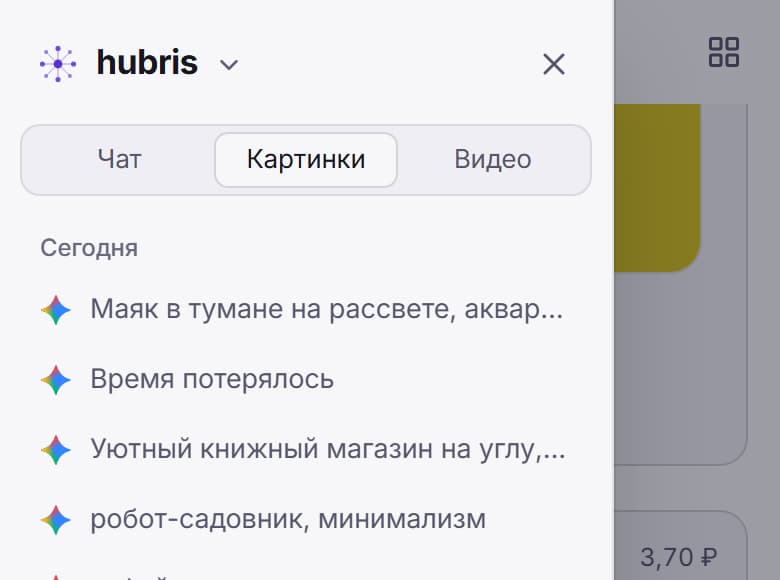
Переключатель «Чат · Картинки · Видео» стоит наверху меню слева, под строкой «hubris». На телефоне меню открывается кнопкой «Меню» в шапке. Студии открываются и по адресам /images и /videos.

Переключатель не перезагружает страницу: «Назад» в браузере возвращает прошлый режим. Недописанный запрос, приложенные файлы, место в ленте и идущая генерация при переключении остаются на месте.
В шапке студии вместо названия переписки стоит слово «Картинки» или «Видео», справа — кнопка вида ленты (см. Лента). «Новый чат», «Артефакты» и «Промты» есть только в режиме «Чат».
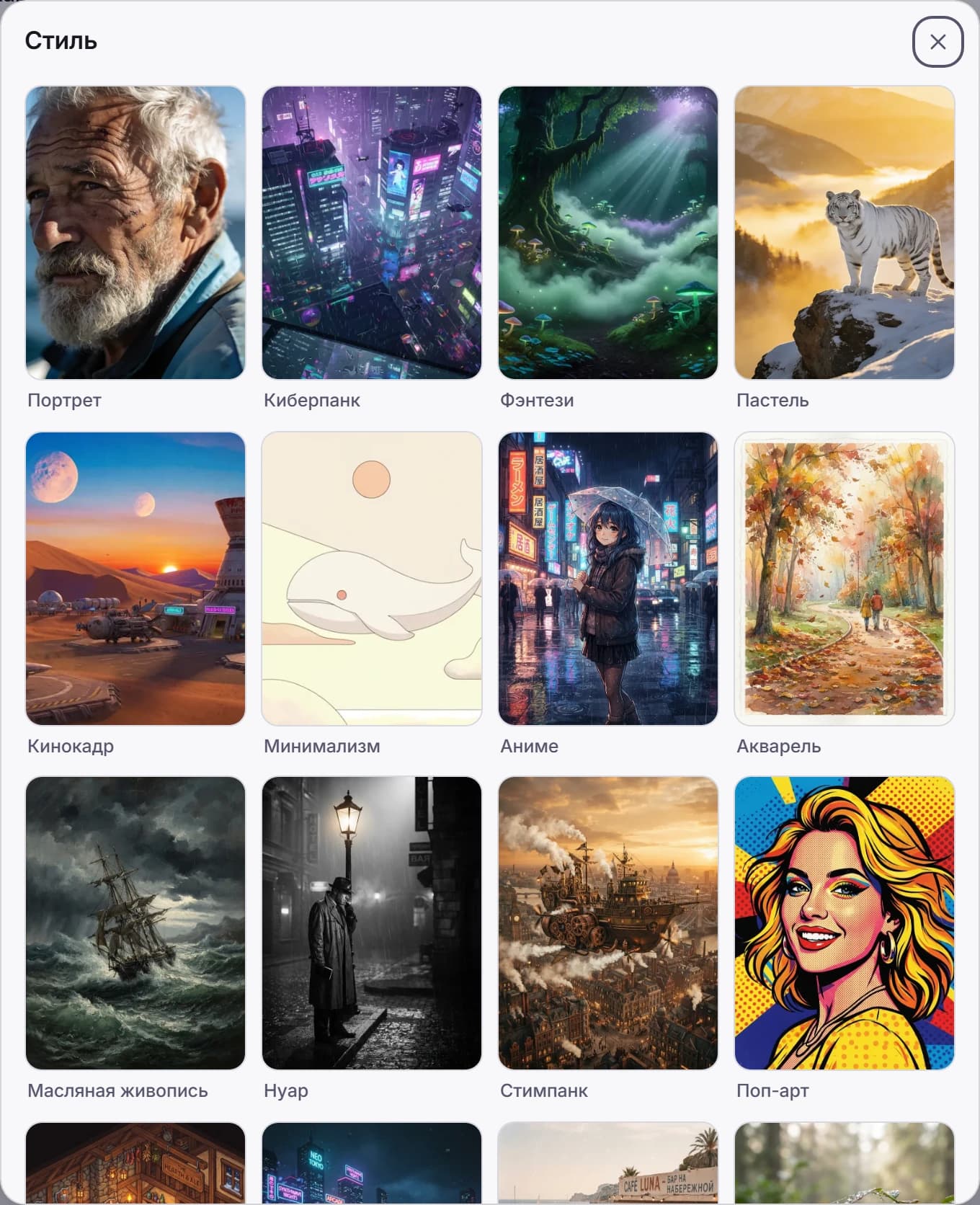
Пока в ленте ничего нет, на экране приветствие: знак и название модели, под ними её возможности. У картинок ниже лента стилей: нажатие на стиль ставит его текст в поле ввода. У видео — примеры роликов: нажатие ставит в поле запрос примера, а модель и настройки остаются вашими.
Картинки
Поле ввода
Поле ввода то же, что в чате: голос, клавиша отправки из «Настройки чата». Под полем один ряд: «+», модель, настройки и цена, справа отправка.

Модель
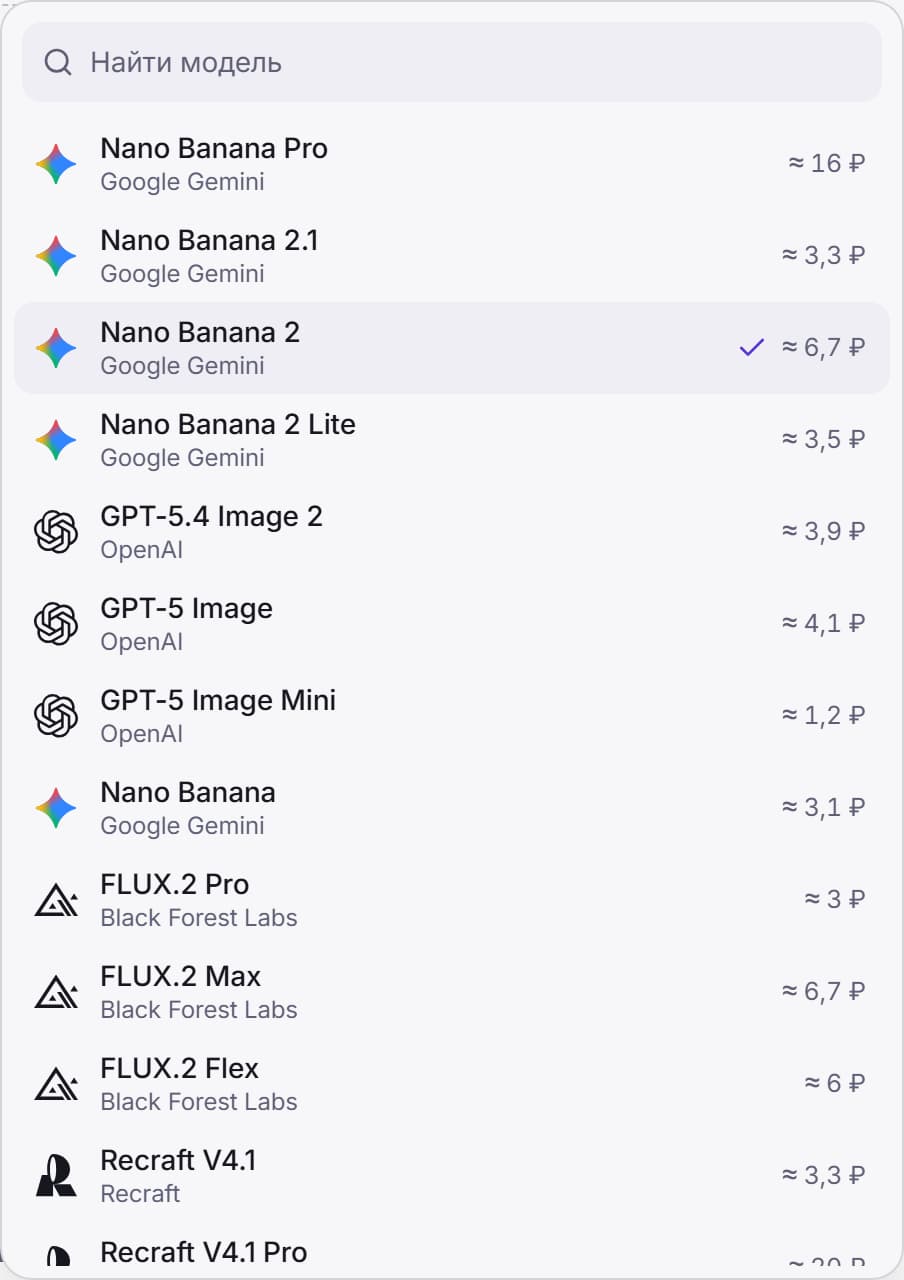
Кнопка с названием модели открывает список: на компьютере он выпадает над полем, на телефоне выезжает снизу. Строка «Найти модель» ищет по названию и разработчику, справа у каждой модели цена «≈ N ₽» при её настройках по умолчанию. В списке только модели, которые сейчас включены в каталоге.
Настройки
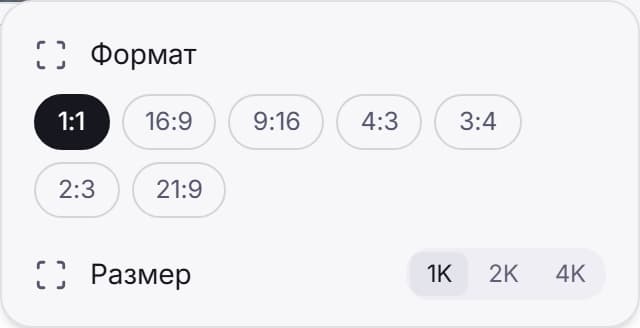
Кнопка с текущими значениями, например «16:9 · 2K», открывает настройки: формат, размер или качество, рассуждение, количество картинок (до четырёх). Показано только то, что умеет выбранная модель; если настраивать нечего, кнопки нет. Выбор значения меню не закрывает, цена в ряду меняется сразу.
Смена модели ставит все настройки на значения новой модели по умолчанию, от прежней ничего не переносится. Повторный выбор той же модели ничего не сбрасывает.
Меню «+»
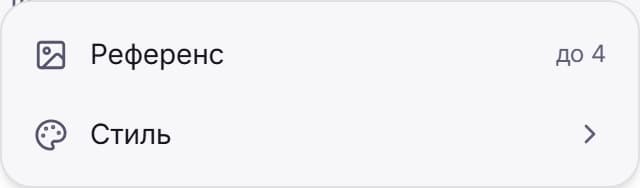
- Референс — до четырёх картинок PNG, JPEG или WebP, каждая до 8 МБ. Крупные картинки сайт сам уменьшает до 2048 пикселей по длинной стороне. Файл можно и бросить на поле ввода. Приложенные картинки стоят над полем, у каждой есть «Убрать».
- Стиль — окно с готовыми стилями, как лента стилей на приветствии: выбранный стиль ставит свой текст в поле.
Цена и запуск
Справа в ряду стоит цена «≈ N ₽». Она примерная: спишем по фактической стоимости генерации, она может немного отличаться; точная сумма видна в записи ленты после готовности.
Нажмите отправку: пока идёт ваша генерация, кнопка занята, а в поле можно набирать следующий запрос. В ленте на месте результата мерцает заготовка нужной пропорции.
Если вы не вошли, при запуске откроется окно «Вход и оплата»: войдите, затем при нехватке денег пополните баланс по СБП на нужную сумму, и генерация запустится сама. Если вы уже вошли, но баланса не хватает, то же окно сразу предложит пополнение. Запрос, модель и настройки при этом не теряются.
Видео
Поле ввода, выбор модели, настройки и цена устроены так же, как у картинок. У роликов настройки — длительность, разрешение, формат и звук. Если у модели звук встроен, строка «Звук» неактивна с пометкой «встроен».
Меню «+»
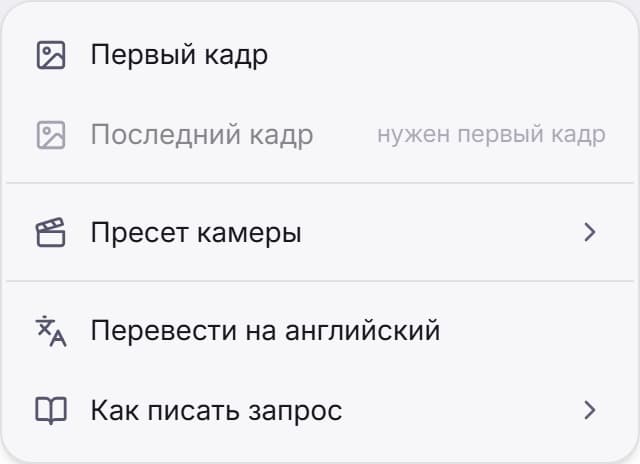
- Первый кадр и Последний кадр — картинки PNG или JPEG до 5 МБ. «Последний кадр» неактивен, пока нет первого, и у моделей, которые его не берут; если вы сменили модель на такую, последний кадр убирается, а убранный первый уносит и последний. Если модель кадры не берёт совсем, плитка кадра над полем тусклая: в запрос он не уходит. Когда формат ролика и первый кадр расходятся, формат подстраивается под кадр, а кнопка настроек коротко подсвечивается; у части моделей формат целиком берётся из кадра и в настройках стоит «по кадру».
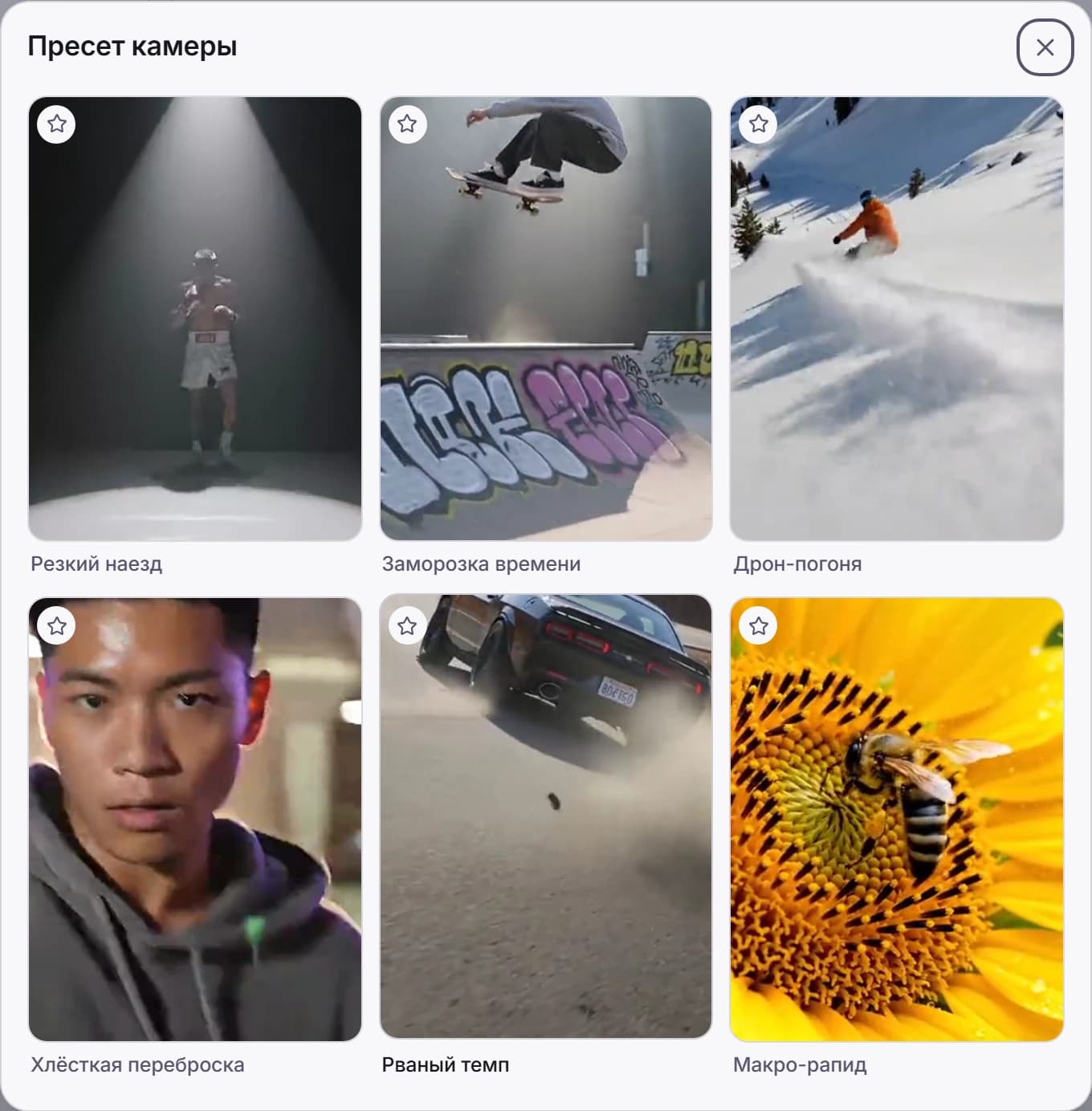
- Пресет камеры — готовый приём съёмки (например, «Резкий наезд» или «Заморозка времени»): вы пишете только сюжет, а приём добавляется к запросу сам. Если запрос на русском, его перед запуском переводят на английский. Рядом с каждым пресетом звёздочка: избранные встают первыми. Нажатие на выбранный пресет снимает выбор.
- Перевести на английский — переводит запрос в поле; после перевода пункт называется «Вернуть русский текст».
- Как писать запрос — формула запроса для выбранной модели и пример, который можно скопировать.
Модели с исходным видео и аватар
- FLUX Video Upscale увеличивает ролик: после загрузки исходного видео в настройках выбираются «Увеличение» (×1,5 … ×3, размер на выходе показан) и «Режим» («Точнее» или «Творчески»). Запрос необязателен.
- FLUX Video Edit и Aleph 2.0 меняют загруженный ролик по вашему запросу. Пределы ролика (формат, размер файла, длительность) написаны у пункта «Исходное видео» в меню «+». Файл можно и бросить на поле ввода.
- Avatar IV оживляет фото человека: в «+» — «Фото человека» (PNG или JPEG до 5 МБ), голос выбирается в настройках, а текст речи вы пишете в поле. Длиннее 180 секунд речи нельзя: над полем появится «Текст длиннее 180 секунд речи». Пресетов и перевода у аватара нет.
Цена у таких моделей зависит от исходного ролика или длины речи: пока её не измерили, вместо цены стоит ставка «≈ N ₽/с».
Удержание денег и возврат
Ролик делается дольше картинки, поэтому перед запуском с баланса удерживается сумма с запасом, а после готовности списывается фактическая стоимость, разница вернётся. Если удержание выше показанной цены, окно оплаты скажет об этом отдельной строкой. Ролик создаётся на сервере: страницу можно закрыть, готовое видео появится в ленте. Ролики лежат в вашей галерее, поэтому при заполненной квоте запуск закрывается сообщением «Хранилище «Мои генерации» заполнено — удалите старые генерации».
Если ролик не получился, на месте результата написана причина, а при полном возврате — «Деньги вернулись на баланс.» Сумма в записи показана, только если что-то списано.
«Скрыть» и «Скрытые (N)»
«Скрыть» убирает ролик из ленты, не удаляя: файл и история остаются. Скрытые собраны свёрнутой строкой «Скрытые (N)» в начале ленты; раскрыв её, вы увидите короткие строки с кнопкой «Показать». В оглавлении слева скрытых нет.
Лента
В каждом режиме одна лента на все ваши генерации режима: у картинок своя, у видео своя. Новое появляется внизу, у поля ввода. Прокрутите вверх, чтобы увидеть старое.
Вид выбирается кнопкой справа в шапке студии: она называет вид, на который переключит, — «Показать плитками» или «Показать записями». Выбор запоминается и общий для картинок и видео. По умолчанию — «Записи». В пустой ленте кнопки нет.

Записи
Каждая генерация — блок в рамке:
- строка модели: знак, название, коротко настройки, справа списанная сумма;
- результат: картинка, несколько картинок сеткой по две, ролик обложкой со значком воспроизведения;
- ряд приложенных файлов, если они известны этому браузеру: референсы, у видео первый кадр и последний кадр, пресет камеры, исходный ролик или фото человека; нажатие открывает файл крупно;
- ваш запрос: нажмите на него — он скопируется целиком; длинный запрос показан до трёх строк, кнопка «…» раскрывает его;
- действия значками: «Изменить», «В видео» (только у картинок), «Скачать», «Скрыть» (только у видео).
Идущая генерация мерцает в пропорции результата; у ролика на месте суммы идут минуты и секунды. Из действий у неё только «Изменить».
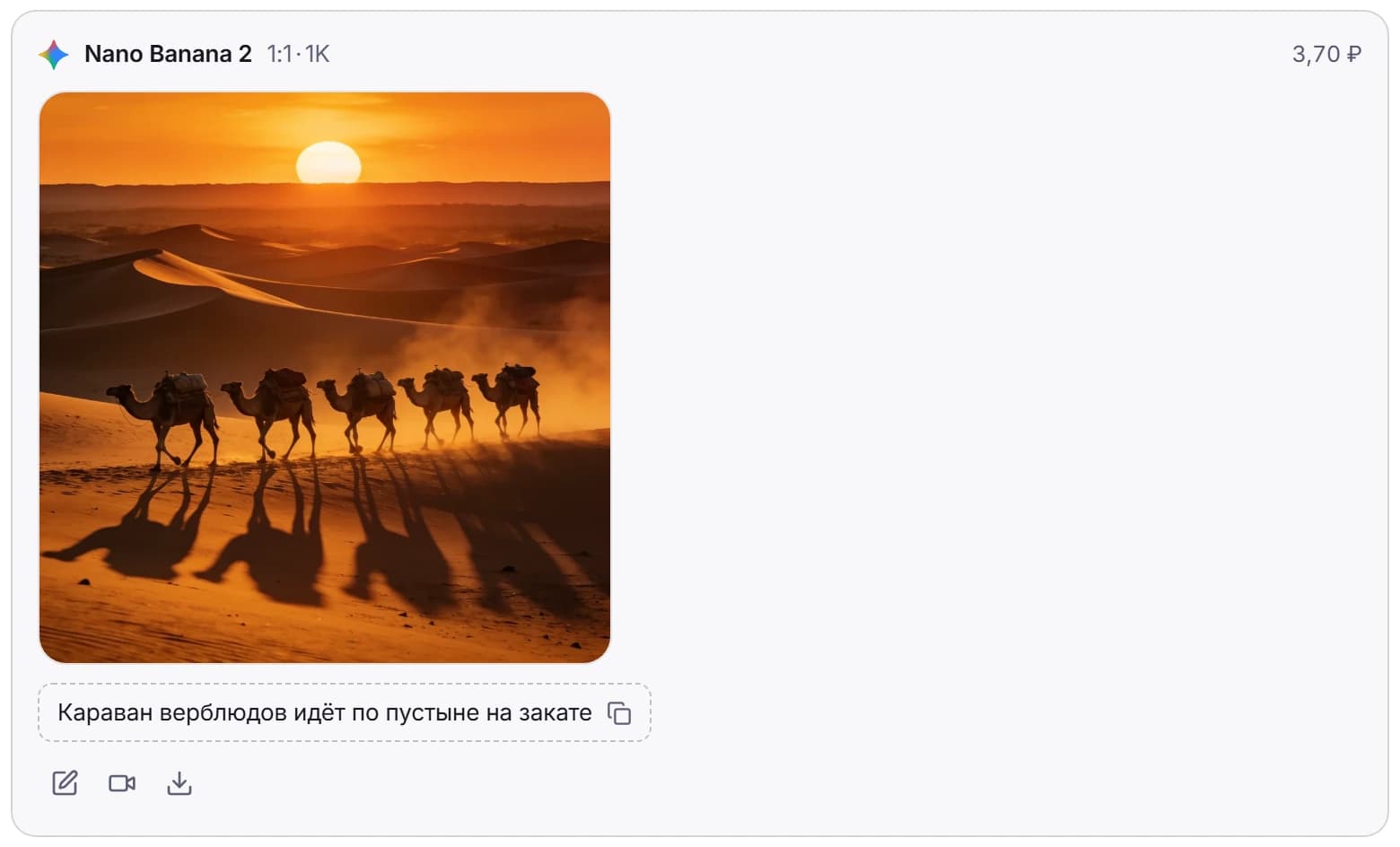
- Изменить возвращает в поле запрос, модель, настройки и приложенные файлы и ничего не запускает: поправьте и отправьте. Если модели уже нет в студии, модель в поле остаётся прежней.
- В видео переключает в режим «Видео» и ставит картинку первым кадром, формат ролика подстраивается под неё.
- Скачать отдаёт исходный файл. У запуска с несколькими картинками сохраняются все. На телефоне картинки отдаются через меню «Поделиться».
Плитки
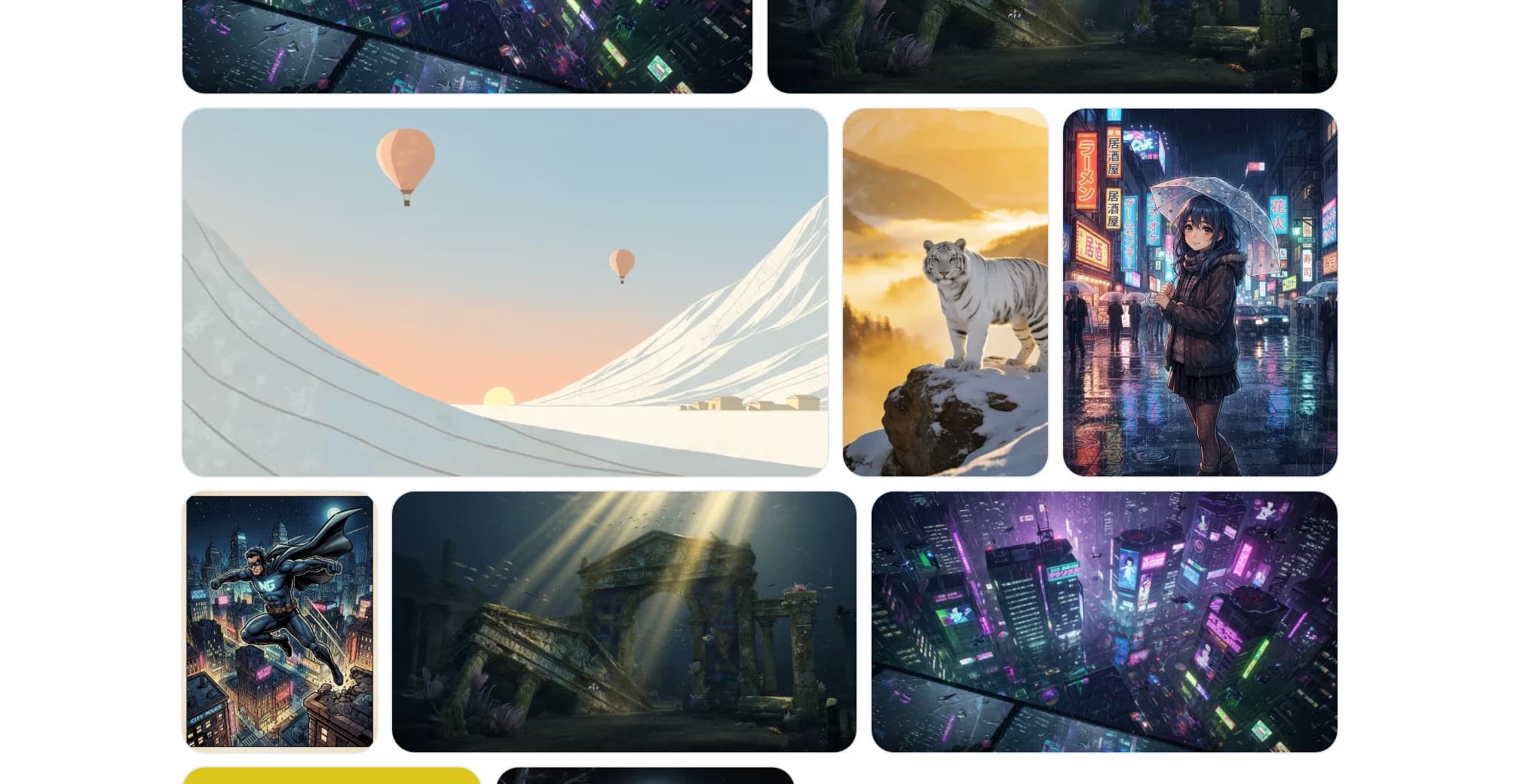
Работы идут рядами одной высоты: ширина плитки зависит от пропорции работы, ничего не обрезается, порядок по времени сохраняется. У ролика на плитке обложка, значок воспроизведения и длительность. Нажатие на плитку открывает просмотр, а в нём — сведения о запуске: модель, настройки, сумма, запрос с копированием и те же действия.
Просмотр во весь экран
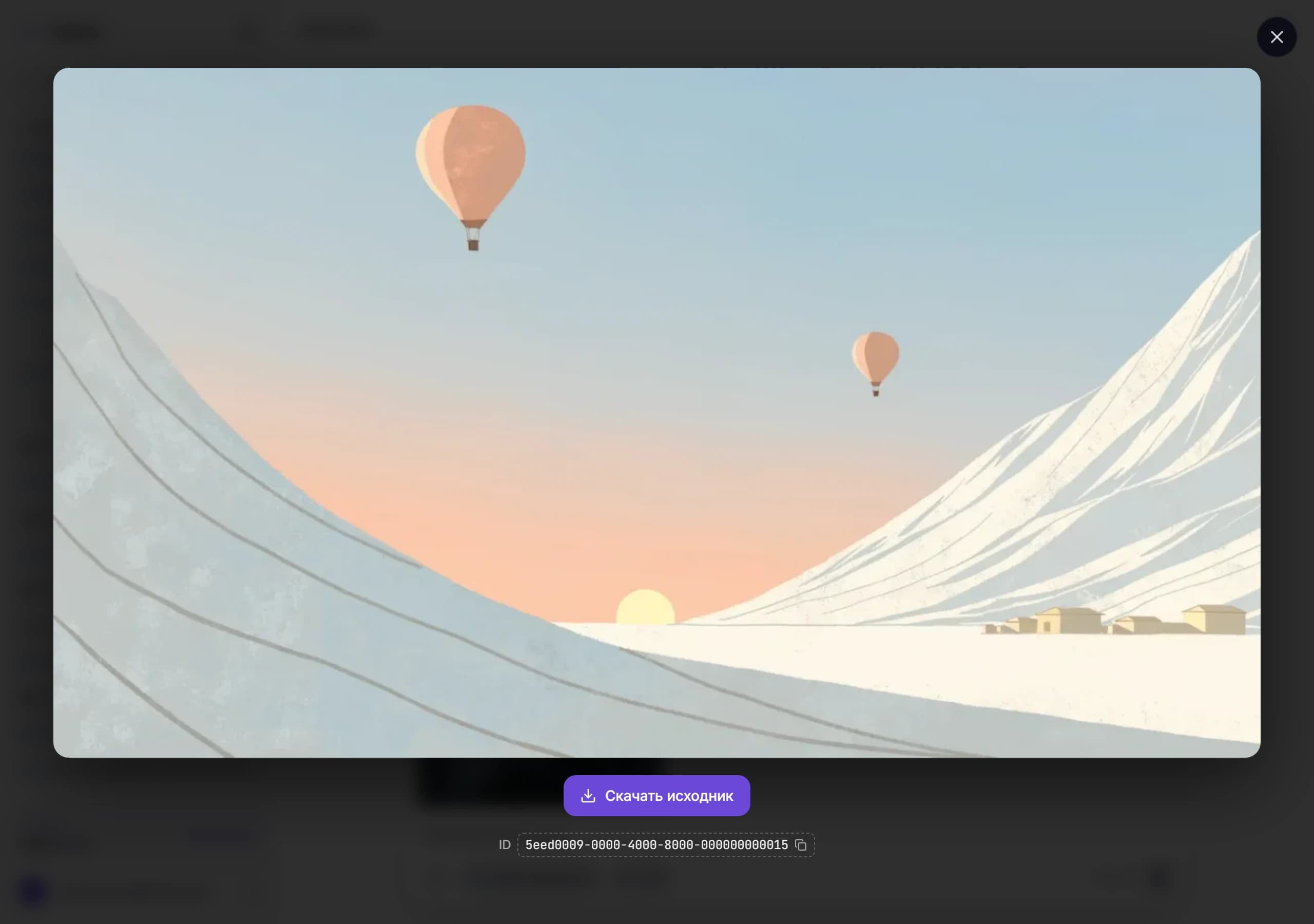
Нажмите на картинку или обложку, и работа откроется на тёмной подложке. Ролик играет со звуком и обычными кнопками. Если результатов несколько, их листают стрелками на экране, клавишами со стрелками или движением пальца в сторону, счётчик показывает «2 из 4». Закрыть можно крестиком, клавишей Esc или нажатием на фон; на телефоне «Назад» тоже закрывает просмотр. Из записи в просмотре есть кнопка «Скачать исходник»; при открытии из плиток вместо неё стоят сведения о запуске. Мелким шрифтом в просмотре стоит ID генерации: назовите его в поддержке, если есть вопрос по конкретной работе.
История
В ленте вся история режима, а не последние 50 картинок и 20 роликов: старые генерации подгружаются частями, когда вы прокручиваете вверх.
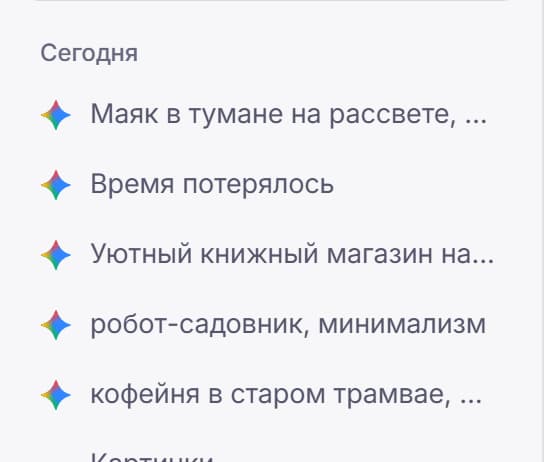
Меню слева в студии — оглавление ленты, как список чатов в «Чате»: у каждой генерации знак модели и начало запроса, группы «Сегодня», «Вчера», «Прошлые 7 дней», «Прошлые 30 дней» и месяцы, новые сверху. Нажмите на строку: лента плавно прокрутится к этой генерации и подсветит её. Прокрутка оглавления до конца подгружает следующую часть истории.
Где хранятся работы
Если вы вошли и сохранение включено, картинки и ролики лежат в вашей галерее на сервере и видны на всех устройствах. Весь список, квоту места, срок хранения и удаление описывает страница Мои генерации. Если вы выключили «Сохранять новые», новые картинки остаются только в этом браузере: он держит до 50 последних. Ролики сохраняются в галерею всегда.
С телефона
В мобильном браузере студии устроены так же, как чат на мобильном сайте. Выбор модели, настройки, стили и пресеты камеры выезжают шторкой снизу; её высота по содержимому, а закрыть её можно крестиком, нажатием на фон или кнопкой «Назад». Меню слева с переключателем и оглавлением открывается кнопкой «Меню» в шапке. В просмотре результаты листаются движением пальца в сторону.
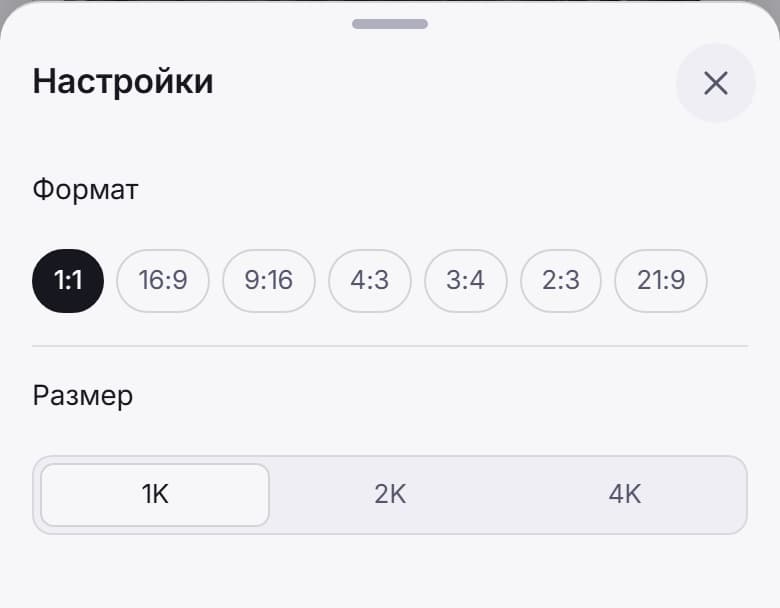
На компьютере те же выборы открываются иначе: модели выпадающим списком, настройки меню у поля ввода, пресеты и стили окном.
В приложении для Android
В приложении Hubris студии устроены так же, как в мобильном браузере: переключатель «Чат · Картинки · Видео» наверху меню слева, под ним оглавление ленты. Лента, цены и история общие с сайтом: картинка, созданная на телефоне, видна на сайте, и наоборот. Работают «Записи» и «Плитки», просмотр во весь экран, стили, пресеты камеры, «Изменить», «В видео», «Скачать» и «Скрыть». Скачанный файл ложится в «Загрузки» телефона.
Чем приложение отличается от сайта:
- гостю приложение предложит войти, когда он отправит первый запрос; после входа запрос уйдёт сам, если поле не меняли;
- если денег на запуск не хватает, над полем ввода появится строка с суммой и кнопкой «Пополнить»;
- модели с исходным видео в приложении пока не запускаются: загрузите ролик на сайте.
Приложение запоминает последний режим: если вы закрыли его в «Картинках», оно откроется там же. Уведомление, виджет и «Поделиться» ведут в чат.
Что дальше
- Мои генерации — вся галерея, квота и срок хранения.
- Чат — то же окно в режиме «Чат».
- Генерация изображений через API — то же самое из кода.
- Пространства и ключи — лимит пространства действует и на студии.
Обновлено:
Чат
Чат с моделями на hubris.pro/chat — выбор модели и «Две модели», фото, аудио и файлы, поиск в интернете, глубина размышления, память модели и сжатие переписки (вручную и автоматически), «О вас», голос, группы чатов, артефакты, перенос чатов из ChatGPT, Claude и DeepSeek.
Промты
Библиотека промтов в чате — каталог, заполнение полей, свои промты, публикация, оценки и меню «/».